
Приложение
Как установить приложение на iOS
Смотрите видео ниже, чтобы узнать, как установить наш сайт в качестве веб-приложения на домашнем экране.
Примечание: Эта возможность может быть недоступна в некоторых браузерах.
-
⚠️ Уважаемые пользователи!
Это архивный раздел, где хранятся нерешенные или брошенные темы по удалению вредоносного ПО.
Если вам требуется помощь, перейдите в основную категорию, выберите подходящий раздел и создайте новую тему.
- Форумы
- Удаление вирусов и помощь при шифровальщиках
- Помощь в удалении вирусов и вредоносного ПО
- Архив раздела "Удаление вирусов"
Вы используете устаревший браузер. Этот и другие сайты могут отображаться в нём некорректно.
Вам необходимо обновить браузер или попробовать использовать другой.
Вам необходимо обновить браузер или попробовать использовать другой.
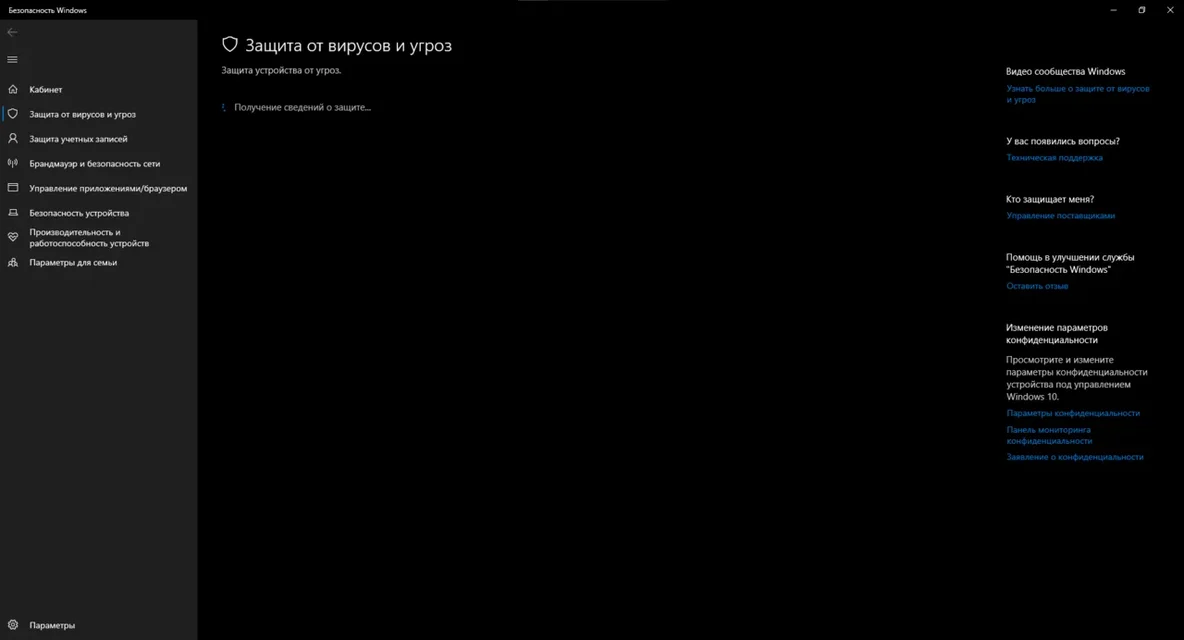
Закрыто Бесконечная загрузка Безопасность windows Защита от вирусов и угроз
- Автор темы Vos_23
- Дата начала
Переводчик Google
- Статус
- В этой теме нельзя размещать новые ответы.

- Сообщения
- 28,141
- Решения
- 32
- Реакции
- 14,644
Скачайте Farbar Service Scanner
Запустите.
Убедитесь, что отмечены пункты:
Будет создан отчёт (FSS.txt) в той же папке, откуда запущена утилита.
Прикрепите этот файл к своему ответу.
++
Внимание!
Инструкции, подготовленные нашими специалистами, пишутся (составляются) индивидуально для каждого пользователя.
Не производите самостоятельного лечения на основании инструкций, которые подготовлены для другого пользователя, так как это может навредить Вашей операционной системе.
Не принимайте и игнорируйте во время лечения любые рекомендации, полученные вне раздела лечения, а также в личных сообщениях. Если же вы получили такое предложение, отправьте жалобу на это...
Запустите.
Убедитесь, что отмечены пункты:
- Internet Services
- Windows Firewall
- System Restore
- Security Center/Action Center
- Windows Update
- Windows Defender
Будет создан отчёт (FSS.txt) в той же папке, откуда запущена утилита.
Прикрепите этот файл к своему ответу.
++

Как оформить запрос о помощи в разделе лечения?
Внимание!
Инструкции, подготовленные нашими специалистами, пишутся (составляются) индивидуально для каждого пользователя.
Не производите самостоятельного лечения на основании инструкций, которые подготовлены для другого пользователя, так как это может навредить Вашей операционной системе.
Не принимайте и игнорируйте во время лечения любые рекомендации, полученные вне раздела лечения, а также в личных сообщениях. Если же вы получили такое предложение, отправьте жалобу на это...
- akok
- Ответы: 0
- Форум: Помощь в удалении вирусов и вредоносного ПО


Vos_23
Новый пользователь
- Сообщения
- 9
- Реакции
- 0
Пробовал реестр пробовал команды повершелл ничего не помогло помогите пожалуйста
вотСкачайте Farbar Service Scanner
Запустите.
Убедитесь, что отмечены пункты:
Нажмите кнопку "Scan"
- Internet Services
- Windows Firewall
- System Restore
- Security Center/Action Center
- Windows Update
- Windows Defender
Будет создан отчёт (FSS.txt) в той же папке, откуда запущена утилита.
Прикрепите этот файл к своему ответу.
++
Как оформить запрос о помощи в разделе лечения?
Внимание!
Инструкции, подготовленные нашими специалистами, пишутся (составляются) индивидуально для каждого пользователя.
Не производите самостоятельного лечения на основании инструкций, которые подготовлены для другого пользователя, так как это может навредить Вашей операционной системе.
Не принимайте и игнорируйте во время лечения любые рекомендации, полученные вне раздела лечения, а также в личных сообщениях. Если же вы получили такое предложение, отправьте жалобу на это...
- akok
- Ответы: 0
- Форум: Помощь в удалении вирусов и вредоносного ПО
Пробовал реестр пробовал команды повершелл ничего не помогло помогите пожалуйста
Скачайте Farbar Service Scanner
Запустите.
Убедитесь, что отмечены пункты:
Нажмите кнопку "Scan"
- Internet Services
- Windows Firewall
- System Restore
- Security Center/Action Center
- Windows Update
- Windows Defender
Будет создан отчёт (FSS.txt) в той же папке, откуда запущена утилита.
Прикрепите этот файл к своему ответу.
++
Как оформить запрос о помощи в разделе лечения?
Внимание!
Инструкции, подготовленные нашими специалистами, пишутся (составляются) индивидуально для каждого пользователя.
Не производите самостоятельного лечения на основании инструкций, которые подготовлены для другого пользователя, так как это может навредить Вашей операционной системе.
Не принимайте и игнорируйте во время лечения любые рекомендации, полученные вне раздела лечения, а также в личных сообщениях. Если же вы получили такое предложение, отправьте жалобу на это...
- akok
- Ответы: 0
- Форум: Помощь в удалении вирусов и вредоносного ПО
Вложения
- Сообщения
- 28,141
- Решения
- 32
- Реакции
- 14,644
покажите результаты работы в powershell команды Get-MpComputerStatus
И можно пробовать win+r - services.msc
И можно пробовать win+r - services.msc
- Центр обеспечения безопасности
(системное имя: wscsvc)
Текущее состояние: Disabled
Должно быть: Автоматически - Теневое копирование тома
(системное имя: VSS)
Текущее состояние: Disabled
Должно быть: Вручную - Поставщик теневого копирования программного обеспечения Microsoft
(системное имя: swprv)
Рекомендуемое состояние: Вручную
(часто отключается вместе с VSS, стоит проверить) - Служба работоспособности системы безопасности Windows
(системное имя: SecurityHealthService)
Текущее состояние: Автоматически
Должно быть: Вручную (не критично, но желательно вернуть по умолчанию)
Vos_23
Новый пользователь
- Сообщения
- 9
- Реакции
- 0
AMEngineVersion : 0.0.0.0покажите результаты работы в powershell команды Get-MpComputerStatus
И можно пробовать win+r - services.msc
- Центр обеспечения безопасности
(системное имя: wscsvc)
Текущее состояние: Disabled
Должно быть: Автоматически- Теневое копирование тома
(системное имя: VSS)
Текущее состояние: Disabled
Должно быть: Вручную- Поставщик теневого копирования программного обеспечения Microsoft
(системное имя: swprv)
Рекомендуемое состояние: Вручную
(часто отключается вместе с VSS, стоит проверить)- Служба работоспособности системы безопасности Windows
(системное имя: SecurityHealthService)
Текущее состояние: Автоматически
Должно быть: Вручную (не критично, но желательно вернуть по умолчанию)
AMProductVersion : 4.18.26030.3011
AMRunningMode : Not running
AMServiceEnabled : False
AMServiceVersion : 0.0.0.0
AntispywareEnabled : False
AntispywareSignatureAge : 0
AntispywareSignatureLastUpdated :
AntispywareSignatureVersion :
AntivirusEnabled : False
AntivirusSignatureAge : 65535
AntivirusSignatureLastUpdated :
AntivirusSignatureVersion :
BehaviorMonitorEnabled : False
ComputerID : 2EA6FCF2-F64D-4EDB-99B2-72C594BF45B0
ComputerState : 0
ControlledConfigurationState : 0
DefenderSignaturesOutOfDate : True
DeviceControlDefaultEnforcement : Unknown
DeviceControlPoliciesLastUpdated : 01.01.1601 3:00:00
DeviceControlState : Unknown
FullScanAge : 4294967295
FullScanEndTime :
FullScanOverdue : False
FullScanRequired : False
FullScanSignatureVersion :
FullScanStartTime :
InitializationProgress : ServiceStartedSuccessfully
IoavProtectionEnabled : False
IsTamperProtected : False
IsVirtualMachine : False
LastFullScanSource : 0
LastQuickScanSource : 0
NISEnabled : False
NISEngineVersion : 0.0.0.0
NISSignatureAge : 65535
NISSignatureLastUpdated :
NISSignatureVersion :
OnAccessProtectionEnabled : False
ProductStatus : 1
QuickScanAge : 4294967295
QuickScanEndTime :
QuickScanOverdue : False
QuickScanSignatureVersion :
QuickScanStartTime :
RealTimeProtectionEnabled : False
RealTimeScanDirection : 0
RebootRequired : False
SmartAppControlExpiration :
SmartAppControlState :
TamperProtectionSource : Signatures
TroubleShootingDailyMaxQuota :
TroubleShootingDailyQuotaLeft :
TroubleShootingEndTime :
TroubleShootingExpirationLeft :
TroubleShootingMode :
TroubleShootingModeSource :
TroubleShootingQuotaResetTime :
TroubleShootingStartTime :
PSComputerName :
- Сообщения
- 28,141
- Решения
- 32
- Реакции
- 14,644
++
Скачайте Farbar Recovery Scan Tool (или с зеркала) и сохраните на Рабочем столе.
Примечание: необходимо выбрать версию, совместимую с вашей операционной системой. Если вы не уверены, какая версия подойдет для вашей системы, скачайте обе и попробуйте запустить. Только одна из них запустится на вашей системе.
Когда программа запустится, нажмите Да (Yes) для соглашения с предупреждением.
Нажмите кнопку Сканировать (Scan).
После окончания сканирования будут созданы отчеты FRST.txt и Addition.txt в той же папке, откуда была запущена программа. Прикрепите отчеты к своему следующему сообщению.
Подробнее читайте в этом руководстве.
Скачайте Farbar Recovery Scan Tool (или с зеркала) и сохраните на Рабочем столе.
Примечание: необходимо выбрать версию, совместимую с вашей операционной системой. Если вы не уверены, какая версия подойдет для вашей системы, скачайте обе и попробуйте запустить. Только одна из них запустится на вашей системе.
Когда программа запустится, нажмите Да (Yes) для соглашения с предупреждением.
Нажмите кнопку Сканировать (Scan).
После окончания сканирования будут созданы отчеты FRST.txt и Addition.txt в той же папке, откуда была запущена программа. Прикрепите отчеты к своему следующему сообщению.
Подробнее читайте в этом руководстве.
Vos_23
Новый пользователь
- Сообщения
- 9
- Реакции
- 0
++
Скачайте Farbar Recovery Scan Tool (или с зеркала) и сохраните на Рабочем столе.
Примечание: необходимо выбрать версию, совместимую с вашей операционной системой. Если вы не уверены, какая версия подойдет для вашей системы, скачайте обе и попробуйте запустить. Только одна из них запустится на вашей системе.
Когда программа запустится, нажмите Да (Yes) для соглашения с предупреждением.
Нажмите кнопку Сканировать (Scan).
После окончания сканирования будут созданы отчеты FRST.txt и Addition.txt в той же папке, откуда была запущена программа. Прикрепите отчеты к своему следующему сообщению.
Подробнее читайте в этом руководстве.
Вложения
Vos_23
Новый пользователь
- Сообщения
- 9
- Реакции
- 0
даДля понимаю запуск служб поправили по инструкции?
- Сообщения
- 28,141
- Решения
- 32
- Реакции
- 14,644
Сделали бы основные логи, была бы диагностика быстрее ))
Примите к сведению - после выполнения скрипта (возможно) все открытые вкладки браузеров будут закрыты, произойдет выход из аккаунтов, временные файлы, корзина, история браузеров, куки и кэш будут очищены.
Подробнее читайте в этом руководстве.
проведем сканирование KVRT
Примите к сведению - после выполнения скрипта (возможно) все открытые вкладки браузеров будут закрыты, произойдет выход из аккаунтов, временные файлы, корзина, история браузеров, куки и кэш будут очищены.
- Отключите до перезагрузки антивирус.
- Выделите следующий код:
Код:Start:: SystemRestore: On CreateRestorePoint: Virusscan: C:\Program Files\Common Files\System\symsrv.dll;C:\Program Files (x86)\Renesas Electronics\USB 3.0 Host Controller Driver\Application\nusb3mon.exe AppInit_DLLs-x32: C:\PROGRA~1\COMMON~1\System\symsrv.dll => C:\Program Files\Common Files\System\symsrv.dll [69337 2026-04-28] (Microsoft Corporation) [Файл не подписан] <==== ВНИМАНИЕ HKLM\SOFTWARE\Microsoft\Windows Defender: [DisableAntiSpyware] Ограничение <==== ВНИМАНИЕ HKLM\SOFTWARE\Microsoft\Windows Defender: [DisableAntiVirus] Ограничение <==== ВНИМАНИЕ HKLM\SOFTWARE\Policies\Microsoft\Windows Defender: Ограничение <==== ВНИМАНИЕ IFEO\mpcmdrun.exe: [Debugger] C:\Windows\System32\systray.exe GroupPolicy: Ограничение ? <==== ВНИМАНИЕ Policies: C:\ProgramData\NTUSER.pol: Ограничение <==== ВНИМАНИЕ U4 SgrmAgent; отсутствует ImagePath U4 SgrmBroker; отсутствует ImagePath 2026-05-06 16:16 - 2019-12-07 12:14 - 000000000 ____D C:\Program Files\Common Files\System EmptyTemp: Reboot: End:: - Скопируйте выделенный текст (правой кнопкой - Копировать).
- Запустите FRST (FRST64) от имени администратора.
- Нажмите Исправить (Fix) один раз (!) и подождите. Программа создаст лог-файл (Fixlog.txt). Прикрепите его к своему следующему сообщению.
Подробнее читайте в этом руководстве.
проведем сканирование KVRT

- Сообщения
- 18,190
- Решения
- 5
- Реакции
- 4,052
Здравствуйте!
Ввиду отсутствия активности в течение последних 10 дней, предположу, что наша помощь больше не нужна. Поэтому тема закрывается.
Если Вам по-прежнему нужна помощь, отправьте личное сообщение одному из модераторов и укажите ссылку на эту тему.
Спасибо за использование нашего форума и удачи!
Ввиду отсутствия активности в течение последних 10 дней, предположу, что наша помощь больше не нужна. Поэтому тема закрывается.
Если Вам по-прежнему нужна помощь, отправьте личное сообщение одному из модераторов и укажите ссылку на эту тему.
Спасибо за использование нашего форума и удачи!
- Статус
- В этой теме нельзя размещать новые ответы.
Поделиться: