
Плотная работа с массивами данных или программным кодом на одном дисплее снижает скорость выполнения задач из-за постоянного переключения окон. Расширение физического пространства выводит панели инструментов на отдельные матрицы, освобождая центральную зону под основной проект.
Знание аппаратных протоколов решает вопрос, как подключить второй монитор, без потери качества картинки. Правильная конфигурация разъемов исключает задержку вывода кадра и мерцание подсветки при нагрузке графического ядра компьютера.
Перед покупкой провода проверьте маркировку гнезда на системном блоке и задней панели дисплея:
Прямое соединение без адаптеров минимизирует потерю пикселей и артефакты изображения, синхронизируя оборудование автоматически при включении ПК. Использование конвертеров VGA-HDMI часто требует дополнительного питания по USB из-за преобразования аналогового сигнала в цифровой.
Часто в процессе тестирования софта возникает необходимость сохранить видеоряд для отчета. Вопрос о том, как сделать запись экрана, решается штатными инструментами операционной системы вроде Xbox Game Bar или сторонними утилитами. Аппаратный кодировщик видеокарты перехватывает изображение напрямую из буфера кадров.
Финальный видеофайл сохраняется на жесткий диск с выбранным битрейтом и частотой кадров. Разделение мониторов позволяет транслировать презентацию на первом дисплее, оставляя элементы управления интерфейсом программы на втором.
Базовые параметры профиля трансляции формируют качество и размер конечного файла:
Вывод звука разделяется по виртуальным аудиокабелям для изоляции системных уведомлений. Назначение «горячих» клавиш ускоряет запуск и остановку процесса без сворачивания активного окна, а поддержка веб-камеры позволяет накладывать лицо спикера поверх захваченного изображения дисплея.
Разная частота обновления матриц иногда приводит к разрывам кадров при просмотре видео. Графический драйвер пытается синхронизировать герцовку 144 Гц на основном мониторе и 60 Гц на дополнительном, вызывая микрофризы. Включение функции аппаратного ускорения планировщика графического процессора устраняет эту рассинхронизацию.
Цветовые профили sRGB корректируют баланс белого на обеих матрицах для точной передачи оттенков. Внешний калибратор считывает свечение пикселей и генерирует ICC-файл, благодаря которому мониторы показывают идентичную картинку без ухода в теплые или холодные тона.
Мониторинг температур показывает нагрев чипов памяти при работе с несколькими 4K мониторами. Охлаждение системного блока требует установки двух фронтальных кулеров для создания избыточного давления воздуха внутри корпуса. Очистка радиаторов от пыли каждые 6 месяцев предотвращает троттлинг компонентов.
Соблюдение баланса между разрешением экранов и битрейтом записи гарантирует стабильность системы под нагрузкой. Качественный кабель, настроенный драйвер и протестированное программное обеспечение превращают обычный компьютер в профессиональную станцию для работы с графикой.
Знание аппаратных протоколов решает вопрос, как подключить второй монитор, без потери качества картинки. Правильная конфигурация разъемов исключает задержку вывода кадра и мерцание подсветки при нагрузке графического ядра компьютера.
Аппаратная совместимость разъемов видеокарты
Материнские платы и дискретные адаптеры оснащаются портами HDMI, DisplayPort или USB Type-C. Разница между стандартами заключается в пропускной способности сигнала и поддержке многоканального звука. Для передачи картинки в 4K требуются версии кабеля HDMI не ниже 2.0 или DisplayPort 1.4.Перед покупкой провода проверьте маркировку гнезда на системном блоке и задней панели дисплея:
- осмотрите торцы оборудования на предмет наличия свободных слотов;
- сверьте версии протоколов в технической документации;
- подберите кабель нужной длины с запасом около 1 метра.
Прямое соединение без адаптеров минимизирует потерю пикселей и артефакты изображения, синхронизируя оборудование автоматически при включении ПК. Использование конвертеров VGA-HDMI часто требует дополнительного питания по USB из-за преобразования аналогового сигнала в цифровой.
Программная настройка и захват происходящего
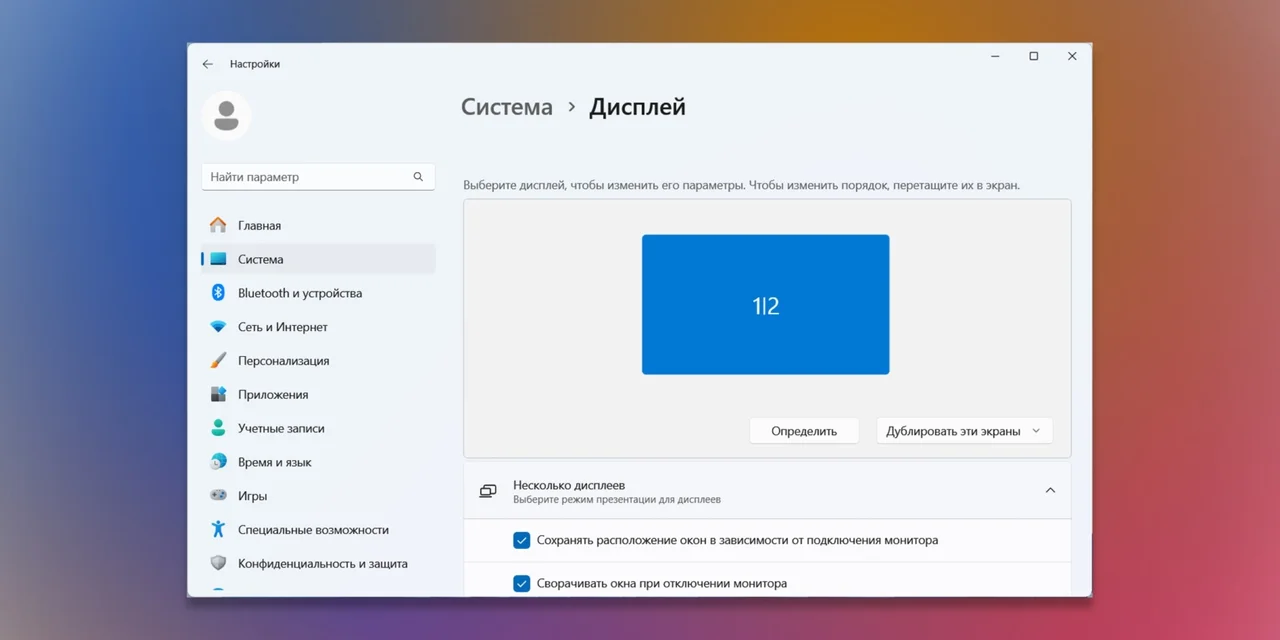
Операционная система Windows позволяет расширить рабочее пространство через меню параметров дисплея. Пользователь перетаскивает иконки экранов, задавая физическое расположение устройств относительно друг друга. Это обеспечивает бесшовное перемещение курсора мыши между границами матриц.Часто в процессе тестирования софта возникает необходимость сохранить видеоряд для отчета. Вопрос о том, как сделать запись экрана, решается штатными инструментами операционной системы вроде Xbox Game Bar или сторонними утилитами. Аппаратный кодировщик видеокарты перехватывает изображение напрямую из буфера кадров.
Финальный видеофайл сохраняется на жесткий диск с выбранным битрейтом и частотой кадров. Разделение мониторов позволяет транслировать презентацию на первом дисплее, оставляя элементы управления интерфейсом программы на втором.
Выбор софта для фиксации видеоряда
Профессиональные программы вроде OBS Studio дают доступ к глубокой калибровке потока. Пользователь добавляет источники захвата: отдельное окно браузера, весь монитор целиком или интерфейс приложения в полноэкранном режиме. Для каждого источника назначаются свои фильтры цветокоррекции и параметры кадрирования.Базовые параметры профиля трансляции формируют качество и размер конечного файла:
- выбор формата сохранения видеоряда mkv или mp4;
- настройку аппаратного или программного кодировщика x264;
- регулировку битрейта аудиодорожки до 320 кбит/с.
Вывод звука разделяется по виртуальным аудиокабелям для изоляции системных уведомлений. Назначение «горячих» клавиш ускоряет запуск и остановку процесса без сворачивания активного окна, а поддержка веб-камеры позволяет накладывать лицо спикера поверх захваченного изображения дисплея.
Оптимизация разрешения и масштабирования
Разные диагонали мониторов вызывают визуальный диссонанс при переносе текстовых документов между панелями. Разрешение 1080p на диагонали 24 дюйма выглядит иначе, чем на 27 дюймах, из-за разной плотности пикселей. Настройка масштаба в параметрах системы выравнивает размер шрифтов и элементов интерфейса.Разная частота обновления матриц иногда приводит к разрывам кадров при просмотре видео. Графический драйвер пытается синхронизировать герцовку 144 Гц на основном мониторе и 60 Гц на дополнительном, вызывая микрофризы. Включение функции аппаратного ускорения планировщика графического процессора устраняет эту рассинхронизацию.
Цветовые профили sRGB корректируют баланс белого на обеих матрицах для точной передачи оттенков. Внешний калибратор считывает свечение пикселей и генерирует ICC-файл, благодаря которому мониторы показывают идентичную картинку без ухода в теплые или холодные тона.
Аппаратная нагрузка при рендеринге интерфейсов
Вывод графики на два дисплея одновременно забирает часть ресурсов у процессора и видеокарты. Захват экрана и кодирование видеопотока дополнительно нагружают шину данных, что может снизить количество кадров в ресурсоемких приложениях. Выделение отдельного чипа NVENC на картах Nvidia переносит эту задачу с основного процессора.Мониторинг температур показывает нагрев чипов памяти при работе с несколькими 4K мониторами. Охлаждение системного блока требует установки двух фронтальных кулеров для создания избыточного давления воздуха внутри корпуса. Очистка радиаторов от пыли каждые 6 месяцев предотвращает троттлинг компонентов.
Соблюдение баланса между разрешением экранов и битрейтом записи гарантирует стабильность системы под нагрузкой. Качественный кабель, настроенный драйвер и протестированное программное обеспечение превращают обычный компьютер в профессиональную станцию для работы с графикой.