Вы используете устаревший браузер. Этот и другие сайты могут отображаться в нём некорректно. Вам необходимо обновить браузер или попробовать использовать другой.
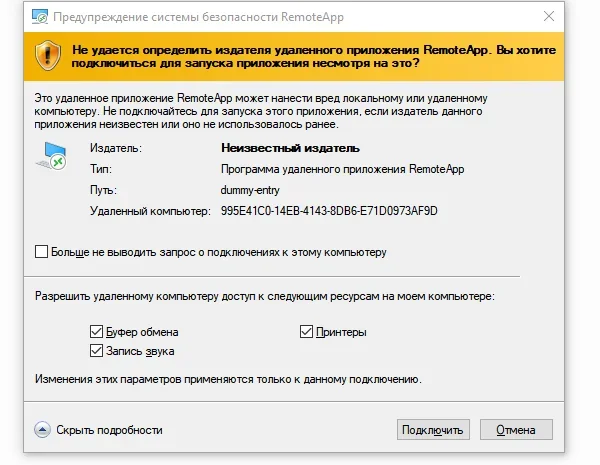
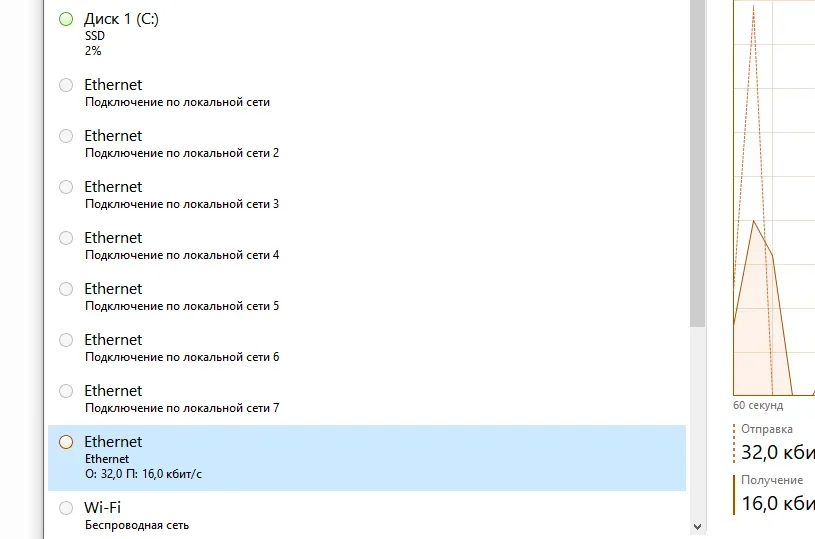
Добрый день, запустил opencode+свой локальный сервер с ИИ qwen, получил предупреждение о якобы удаленном доступе к системе, все закрыл по удалял логи прикрепляю боюсь, что модель или обвязка с агентом могла начать вредоносы делать на моем пк, так же на втором скриншоте видно как запуск программы opencode плодит кучу подключений, поэтому переживаю что в системе осталась какая то гадость.
Заранее спасибо огромное за вашу работу
Запустите программу. Когда программа запустится, нажмите Yes (Да) для соглашения с предупреждением об отказе от ответственности.
Убедитесь, что в разделе Optional Scan (Дополнительное Сканирование) отмечены галочки List BCD (Список BCD) и 90 Days Files (Файлы за 90 дней).
Нажмите кнопку Scan (Сканировать).
После окончания сканирования будут созданы отчеты FRST.txt, Addition.txt в той же папке, откуда была запущена программа. Запакуйте отчеты в архив и прикрепите его к своему следующему сообщению.
Запустите программу. Когда программа запустится, нажмите Yes (Да) для соглашения с предупреждением об отказе от ответственности.
Убедитесь, что в разделе Optional Scan (Дополнительное Сканирование) отмечены галочки List BCD (Список BCD) и 90 Days Files (Файлы за 90 дней).
Нажмите кнопку Scan (Сканировать).
После окончания сканирования будут созданы отчеты FRST.txt, Addition.txt в той же папке, откуда была запущена программа. Запакуйте отчеты в архив и прикрепите его к своему следующему сообщению.
Примите к сведению - после выполнения скрипта временные файлы, корзина, история браузеров, куки и кэш будут очищены.
Отключите до перезагрузки антивирус.
Выделите следующий код:
Скопируйте выделенный текст (правой кнопкой - Копировать).
Запустите FRST (FRST64) от имени администратора.
Нажмите Fix (Исправить) один раз (!) и подождите. Программа создаст лог-файл (Fixlog.txt). Запакуйте его в архив и прикрепите к своему следующему сообщению. Вставлять код никуда не нужно - он будет выполнен из буфера обмена.
Компьютер будет перезагружен автоматически.
Примите к сведению - после выполнения скрипта временные файлы, корзина, история браузеров, куки и кэш будут очищены.
Отключите до перезагрузки антивирус.
Выделите следующий код:
Скопируйте выделенный текст (правой кнопкой - Копировать).
Запустите FRST (FRST64) от имени администратора.
Нажмите Fix (Исправить) один раз (!) и подождите. Программа создаст лог-файл (Fixlog.txt). Запакуйте его в архив и прикрепите к своему следующему сообщению. Вставлять код никуда не нужно - он будет выполнен из буфера обмена.
Компьютер будет перезагружен автоматически.
Деинсталлируйте Farbar Recovery Scan Tool - переименуйте FRST.exe (FRST64.exe) в Uninstall.exe и запустите.
Компьютер будет перезагружен автоматически.
Подготовьте лог SecurityCheck by glax24: Скачайте архив, распакуйте в любую папку и запустите.
Дождитесь окончания сканирования, прикрепите лог C:\SecurityCheck\SecurityCheck.txt к своему следующему сообщению.
Деинсталлируйте Farbar Recovery Scan Tool - переименуйте FRST.exe (FRST64.exe) в Uninstall.exe и запустите.
Компьютер будет перезагружен автоматически.
Подготовьте лог SecurityCheck by glax24: Скачайте архив, распакуйте в любую папку и запустите.
Дождитесь окончания сканирования, прикрепите лог C:\SecurityCheck\SecurityCheck.txt к своему следующему сообщению.