
Почему «CPU свободен» не означает «всё хорошо»
Типичный кейс: RDP периодически «застывает», приложения открываются с задержкой, сайт на IIS отвечает рывками, а в Диспетчере задач всего 10-15% загрузки процессора. На практике это означает одно – узкое место находится не в вычислениях. В Windows VPS чаще всего «болит» ввод-вывод (диск), память, сеть или планирование потоков, и именно там надо искать первопричину.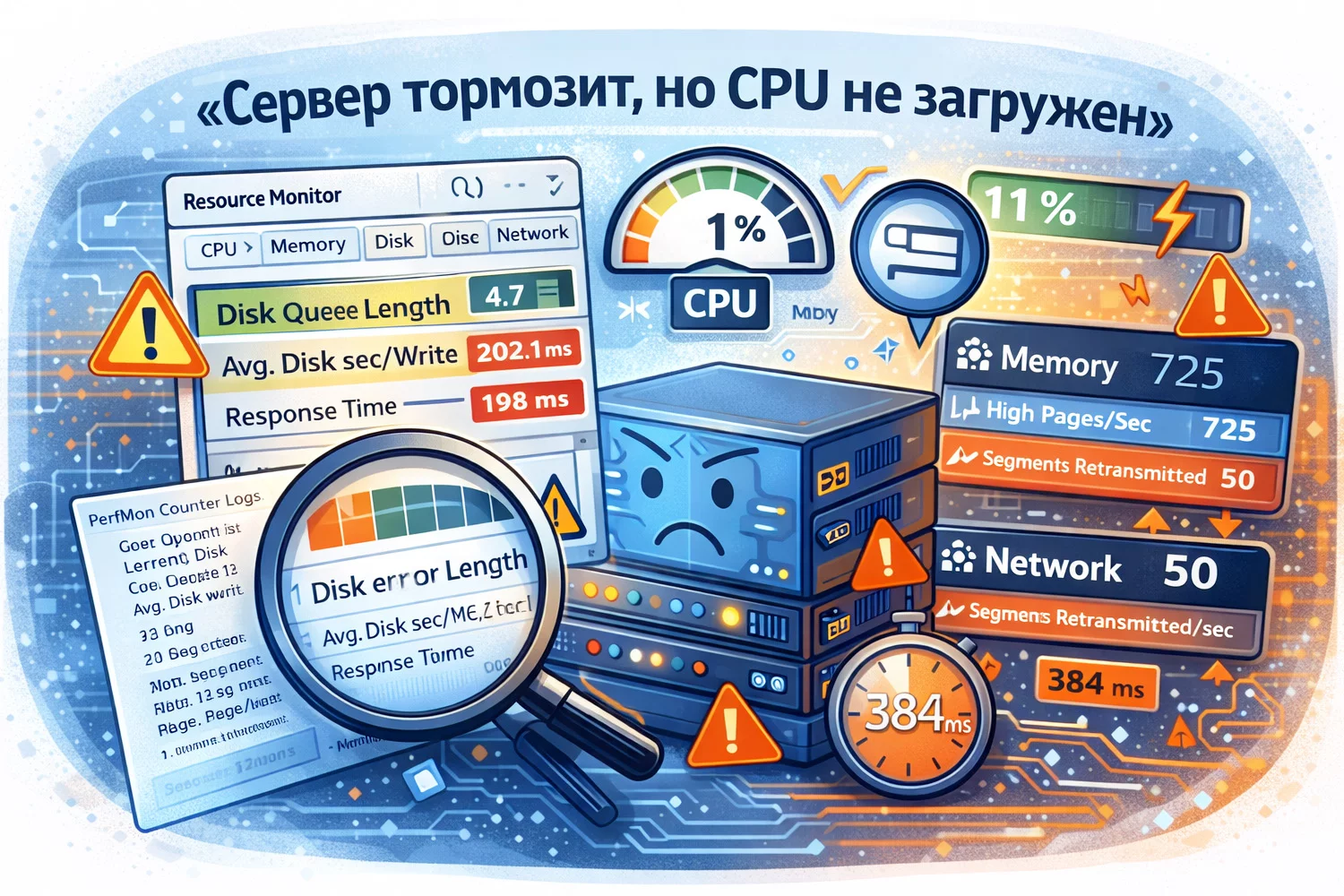
Виртуальный сервер легко поднять как отдельный диагностический контур – удобно, когда нужно быстро воспроизвести проблему, собрать логи и не трогать рабочую среду. В качестве примера площадки с быстрым развёртыванием Windows-сервера и понятной панелью управления подойдёт VPS.house.
Дальше – методика, которой пользуются в эксплуатации и в SOC: фиксируем симптом, переводим его в метрики, снимаем «слепок» системы в момент лагов, а затем подтверждаем гипотезу измерениями. Так диагностика перестаёт быть гаданием и превращается в инженерный процесс.
Карта причин: что именно может тормозить при низком CPU
Когда процессор «не занят», система всё равно может ждать:- Диск (storage latency)
Процесс «стоит» в ожидании чтения/записи. CPU простаивает, потому что поток заблокирован на I/O - Память (memory pressure)
Оперативной памяти формально хватает «по графикам», но рабочие наборы постоянно выталкиваются, растут hard faults и чтения из pagefile. CPU не загружен, потому что идут ожидания страниц - Сеть (loss, retransmits, RTT, буферизация)
Сервер «живой», но ответы уходят с задержкой из-за потерь, ретрансляций TCP или нестабильного маршрута. Особенно заметно на RDP и веб-приложениях - Планирование в виртуализации (scheduler)
Даже при низком CPU внутри гостя VM может не получать время на физическом хосте ровно тогда, когда нужно. Внутри Windows это выглядит как «ничего не происходит», но снаружи – конкуренция за ресурсы - Блокировки и очереди внутри приложений
Например, один поток держит lock, остальные ждут. CPU низкий, но пользователь видит лаг. Для SQL это waits, для .NET – contention, для файловых сервисов – блокировки файлов
Принцип диагностики: от симптома к измеряемой гипотезе
Удобная последовательность:- Зафиксировать «как проявляется»
Время отклика сайта, задержка клика в RDP, «подвисание» конкретной операции, периодичность - Привязать к времени
В идеале – точность до минут и секунд. Большинство лагов короткие, и без таймкода вы будете смотреть «среднюю температуру по больнице» - Снять метрики в момент события
Либо потоково (логирование PerfMon), либо быстро вручную (resmon, perfmon live) - Исключать классы причин
Сначала диск/память/сеть, затем планирование/приложение - Собирать доказательства, которые можно показать провайдеру
PerfMon-лог, ETW-трасса, события Windows, результаты ping/pathping/tracert – всё с таймкодом
Инструменты, которые есть в Windows Server «из коробки»
Для Windows VPS удобно опираться на штатные средства:- Диспетчер задач (Task Manager) – быстрый срез по CPU/RAM/Disk/Network, но без глубины
- Resource Monitor (resmon.exe) – показывает процессы, I/O по файлам, сетевые подключения, «Disk Response Time»
- Performance Monitor (perfmon.msc) – главный инструмент по счётчикам и логированию
- Event Viewer (eventvwr.msc) – системные события, ошибки диска/сети/служб
- typeperf / logman – сбор счётчиков в лог без GUI (работает на старых версиях Windows Server тоже)
- PowerShell Get-Counter – удобно для скриптов и быстрых выборок
- Windows Performance Recorder (WPR) / Windows Performance Analyzer (WPA) – когда нужно «вскрыть» короткие подвисания на уровне ядра, драйверов и I/O
Быстрый триаж за 5 минут: понять, куда копать
Шаг 1. Диск: есть ли задержки I/O прямо сейчасОткройте Resource Monitor – вкладка Disk.
Смотрите:
- Disk Activity – какие процессы читают/пишут
- Response Time – если в моменты лагов растёт, это уже сигнал
- Queue Length (внизу) – растущая очередь почти всегда коррелирует с задержками
- PhysicalDisk(*)\Avg. Disk sec/Read
- PhysicalDisk(*)\Avg. Disk sec/Write
- PhysicalDisk(*)\Current Disk Queue Length
- PhysicalDisk(*)\Disk Transfers/sec
Шаг 2. Память: нет ли скрытого давления
В Task Manager – Performance – Memory: смотрите Available и Committed.
В PerfMon добавьте:
- Memory\Available MBytes
- Memory% Committed Bytes In Use
- Memory\Pages/sec
- Paging File(_Total)% Usage
Шаг 3. Сеть: есть ли потери и ретрансляции
Быстрое тестирование:
- ping -n 50 ваш_сервер с рабочего места
- pathping ваш_сервер (дольше, но показывает потери по маршруту)
- netstat -s (ищем рост retransmits/segments retransmitted)
- Get-NetAdapterStatistics (на новых системах) – ошибки/дропы
- TCPv4\Segments Retransmitted/sec
- Network Interface(*)\Output Queue Length
- Network Interface(*)\Packets Outbound Errors
- Network Interface(*)\Packets Received Errors
«Золотой» набор счётчиков для кейса «тормозит, CPU низкий»
Ниже – практический набор, который почти всегда даёт ответ, если собирать его 10-30 минут с интервалом 1-5 секунд.CPU и планирование
- Processor(_Total)% Processor Time
- System\Processor Queue Length
- System\Context Switches/sec
- Processor(_Total)% Privileged Time
- Processor(_Total)% DPC Time
- Processor(_Total)\Interrupts/sec
Память
- Memory\Available MBytes
- Memory% Committed Bytes In Use
- Memory\Pages/sec
- Memory\Page Reads/sec
- Paging File(_Total)% Usage
Диск
- PhysicalDisk(*)\Avg. Disk sec/Read
- PhysicalDisk(*)\Avg. Disk sec/Write
- PhysicalDisk(*)\Current Disk Queue Length
- PhysicalDisk(*)\Disk Transfers/sec
- PhysicalDisk(*)\Disk Read Bytes/sec
- PhysicalDisk(*)\Disk Write Bytes/sec
- LogicalDisk(*)% Free Space
Сеть
- TCPv4\Segments Retransmitted/sec
- TCPv4\Connections Established
- Network Interface(*)\Bytes Total/sec
- Network Interface(*)\Output Queue Length
- Network Interface(*)\Packets Outbound Errors / Received Errors
Как собрать лог PerfMon так, чтобы потом не гадать
Вариант 1. Data Collector Set через GUI- perfmon.msc
- Data Collector Sets – User Defined – New – Data Collector Set
- Create manually – Performance counter
- Добавьте счётчики из «золотого набора»
- Sample interval: 1-5 seconds
- Сохраните в отдельную папку, включите, дождитесь проявления лагов, выключите
Вариант 2. typeperf в консоли (универсально)
Пример: лог диска и памяти на 15 минут (900 секунд) с интервалом 5 секунд:
typeperf "\PhysicalDisk(_Total)\Avg. Disk sec/Read" "\PhysicalDisk(_Total)\Avg. Disk sec/Write" "\PhysicalDisk(_Total)\Current Disk Queue Length" "\Memory\Available MBytes" "\Memory\Pages/sec" -si 5 -sc 180 -f CSV -o C:\perf\diag.csv
Файл CSV потом легко открыть и увидеть, что именно «взлетало» во время тормозов.
Диск и очереди: где чаще всего прячется причина
Почему «Disk Queue Length» пугает, но не всегда означает проблемуОчередь – это не «плохо» сама по себе. Очередь – это показатель того, что запросы стоят на обработку. Важно, сколько времени они там стоят. Поэтому связка «очередь + задержка» важнее каждого параметра отдельно.
Практический способ читать картину:
- Растёт Avg. Disk sec/Read или Avg. Disk sec/Write – значит, увеличилась задержка операций
- Вместе с этим растёт Current Disk Queue Length – значит, запросов больше, чем диск успевает обслужить сейчас
- Параллельно смотрим Disk Transfers/sec – чтобы понимать, «много мелких» или «мало крупных» операций
Если добавить счётчик:
- PhysicalDisk(*)\Split IO/sec
Быстрая привязка дисковых лагов к процессу
Resource Monitor – вкладка Disk:
- сортируйте по Total (B/sec) и по Response Time
- смотрите «File» – какой именно файл «молотит» диск
- антивирусный скан
- Windows Update
- индексатор
- логирование
- резервное копирование
- приложение пишет огромный лог в один файл
Память: когда тормоза похожи на «диск», но причина – RAM
Классическая ловушка: диск «занят», но вы лечите storage, хотя реальная причина – пейджинг.Что происходит:
- рабочим наборам процессов не хватает RAM
- Windows начинает активно вытеснять страницы
- при обращении к данным идут page reads
- диск занят «служебными» чтениями
- CPU при этом может оставаться низким
- падает Memory\Available MBytes
- растёт Memory% Committed Bytes In Use
- растёт Memory\Page Reads/sec и Pages/sec
- одновременно в диске растут чтения, но не обязательно большие объёмы – часто это много мелких операций
Сеть: почему «всё быстро» по Speedtest, но RDP лагает
Speedtest и «ширина канала» часто вообще не про вашу проблему. Для интерактивных протоколов важнее:- RTT (задержка туда-обратно)
- jitter (разброс задержки)
- loss (потери)
- retransmits (повторные передачи TCP)
Что делать:
- С рабочего места: ping -n 200 и pathping – ловим потери и стабильность
- На сервере: netstat -s – смотрим, растут ли retransmits
- В PerfMon: TCPv4\Segments Retransmitted/sec – сопоставляем по времени с лагами
Планирование в виртуализации: «CPU низкий», но потокам не дают работать
Это сложная часть, потому что гостевая Windows не всегда видит «реальную» конкуренцию на хосте. Но косвенные признаки есть.Смотрите:
- System\Processor Queue Length – если очередь процессора растёт, значит, потокам не хватает «времени выполнения» прямо сейчас
- System\Context Switches/sec – резкие всплески могут означать дрожание планирования
- Processor% Privileged Time, % DPC Time – если растут, часть времени уходит в ядро/обработку прерываний
- проверить, не упираетесь ли в лимиты vCPU/RAM по вашему тарифу
- исключить фоновые задачи и «пилы» обновлений
- зафиксировать PerfMon-лог и отдать провайдеру – на стороне хоста могут проверить contention, storage latency на узле и сетевые показатели
RDP как индикатор здоровья: как отделить «сервер лагает» от «канал лагает»
Когда жалоба звучит как «тормозит сервер», RDP часто является единственным «окном» наблюдения, и это опасно: RDP сам может деградировать из-за сети.Минимальный подход:
- Одновременно фиксируйте PerfMon на сервере и ping/pathping со стороны клиента
- Если на сервере метрики стабильны, а у клиента растёт RTT/потери – первопричина вне VPS
- Если на сервере в те же минуты растут disk latency или paging – первопричина в ресурсах/нагрузке
Типовые сценарии и «короткие» решения
Сценарий 1. Диск «подвисает» короткими стоп-кадрамиПризнаки:
- Avg. Disk sec/Read/Write вспыхивает пиками
- очередь на диске подпрыгивает
- пользователь видит «фризы» на 1-3 секунды
- привязать к процессу через resmon
- проверить события диска в Event Viewer
- временно отключить/перенести тяжёлое логирование и задачи обслуживания
- при необходимости – эскалировать провайдеру с PerfMon-логом и таймкодами
Признаки:
- растут Pages/sec и Page Reads/sec
- падает Available MBytes
- диск занят мелкими чтениями
- добавить RAM или оптимизировать приложение
- убрать «прожорливые» процессы
- настроить лимиты/пулы
- проверить, нет ли утечки памяти
Признаки:
- TCP retransmits растут
- ping/pathping показывает потери или нестабильный RTT
- серверные метрики спокойные
- локализовать участок сети (офисный Wi-Fi, VPN, провайдер, маршрут)
- тестировать с другого подключения
- фиксировать доказательства (pathping, tracert, временные окна)
Как подготовить «пакет диагностики», который действительно помогает
Когда проблема повторяется, полезно иметь стандартный пакет:- PerfMon-лог с «золотым набором» (1-5 секунд интервал)
- Экспорт событий Windows за нужный период (System, Application)
- Пара тестов сети со стороны клиента: ping, pathping (с таймкодами)
- Скриншот/выгрузка resmon с Disk Activity и Network
- Краткое описание: «в 12:41:30 по Москве RDP завис на 4 секунды, одновременно вырос Avg. Disk sec/Read»
Вывод: лаги без CPU – это не мистика, а метрики
Ситуация «сервер тормозит, но CPU не загружен» почти всегда объясняется ожиданиями – дисковыми, сетевыми или памятью – и хорошо ловится счётчиками Windows. Главное – не смотреть на один график, а сопоставлять сразу несколько слоёв: задержку диска и очередь, доступную память и page reads, ретрансляции TCP и ощущение «подвисаний» в RDP.Выбор платформы тоже влияет на повторяемость таких проблем, но оценивать его стоит не по рекламным обещаниям, а по проверяемым признакам: современное хранилище, прозрачные лимиты ресурсов, предсказуемая сеть, возможность быстро менять конфигурацию под реальную нагрузку. Протестировать описанные выше рекомендации как на «диагностическом стенде» можно взяв на пару дней VPS-сервер под управлением Windows на VPS.house: быстро зафиксировать базовые метрики (очередь диска, латентность сети, пики по IOPS, поведение памяти), проверить гипотезы без риска для боевого контура и повторить тест после изменений – например, переноса логов на другой диск, настройки антивирусных исключений для рабочих каталогов или корректировки сетевых параметров. Такой подход экономит время: вместо «сервер вроде бы тормозит» вы получаете измеряемую причину и понятный план исправления.