
Nikolaymam
Новый пользователь
- Сообщения
- 3
- Реакции
- 5
Скачать Бутлер 2.4.0.0
Дата Выпуска: 02.03.2014
Версия: 2.4
Разработчик: Мамонов Николай Евгеньевич
Сайт разработчика: www.boutler.ru
Разрядность: 32bit, 64bit
Язык интерфейса: Русский
Таблэтка: Не требуется
Платформа: Windows XP, 7, 8, 8.1
Системные требования: 60 МБайт на жестком диске, 512 МБайт оперативной памяти, процессор Intel Celeron 1800 МГц.
Поддерживает создание носителей со следующими системами:
Windows 2000, XP, Server 2003.
Windows Vista, 7, 8
ERDC Commander 5.0, 6.0, 6.5, 7.0
Alkid Live CD
Partition Magic
Acronis, Paragon
Kaspersky Rescue Dsc, Eset SysRescue, dr. WEB Live
И т.д.
Бутлер – Современная программа для создания мультизагрузочных USB-накопителей с загрузчиком Grub4DOS, с красивым русским меню; содержащих несколько операционных систем и служебных загрузочных программ.
 Утилита Бутлер 2.4 может создавать файлы на USB-Flash из загрузочного образа, а так же из папки с дистрибутивом операционной системы . Возможно добавить загрузочные образы ERDC Commander 5.0, 6.0, 6.5; Alkid Live CD, Partition Magic, Kaspersky Resque Disk, Paragon, Acronis и другие программы для восстановления или обслуживания системы.
Появилась возможность добавления ОС Windows 2000, XP, Server 2003, Vista, 7, 8 из загрузочного образа. Эти системы можно будет установить прямо с загрузочного носителя без каких-либо проблем, если материнская плата в компьютере поддерживает загрузку с USB. Добавлена возможность выбора темы оформления и функция автоматического распознания содержимого папки с дистрибутивом ОС или загрузочного образа
Программа очень дружелюбна к пользователю. Нужно будет лишь указать пути к образам, выбрать носитель, далее программа сделает все сама.
УСТАНОВКА ПРОГРАММЫ БУТЛЕР
1. Запускаем файл установки программы "Бутлер 2.4" setup.msi.
2. Устанавливаем программу следуя подсказкам мастера установки.
3. Заходим в папку C:\Program Files\nikmam\Бутлер 2.4
4. Выделяем правой кнопкой мыши файл "start.exe" и выбираем меню "свойства"
5. В окне "Свойства start.exe" на вкладке совместимость включаем
флажок "Выполнять эту программу от имени администратора".
6. Нажимаем "Применить" и "ОК".
Программа готова к использованию.
1. Отформатируйте USB-накопитель запустив программу
Пуск -> nikmam -> tools -> HPUSBFW
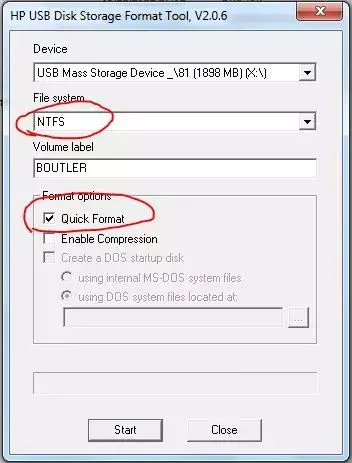
2. Запустите программу Бутлер 2.4.
Убедитесь, что программа запустилась от имени администратора и не выдала ни каких ошибок (Проверьте свойства файла start.exe в папке с программой).

3. Создайте список добавляемых программ и ОС на USB-Flash, заполнив список пунктов загрузки следующим образом:
а) Выберите папку с дистрибутивом Windows нажав кнопку "обзор папок" на вкладке "Папка",
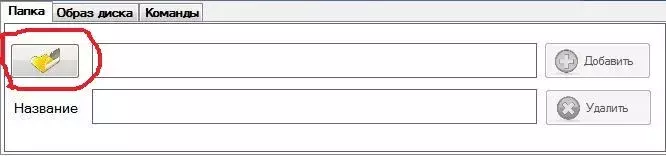
или выберите загрузочный образ нажав кнопку "обзор файлов" на вкладке "Образ диска"
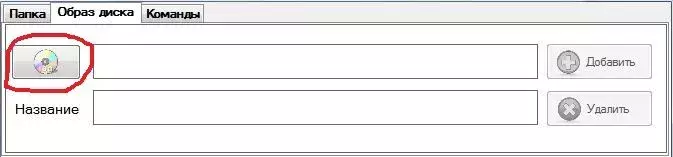
б) Программа автоматически определит содержимое папки или загрузочного образа.
В поле "название" появится название дистрибутива. Отредактируйте название или оставьте таким как есть
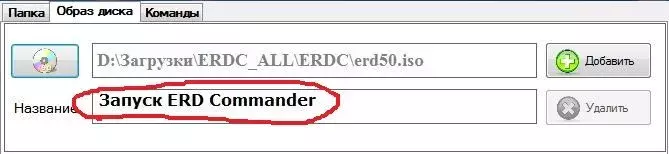
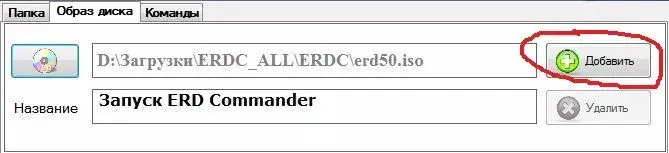
в) Нажмите кнопку добавить для добавления в список пунктов загрузки
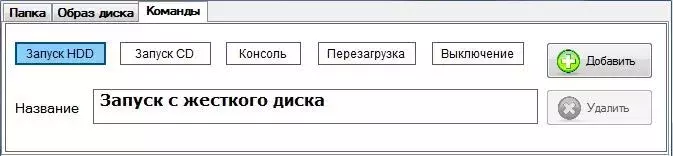
г) На вкладке "Команды" вы можете выбрать нужную команду, так же отредактировать название и добавить в список пунктов загрузки.
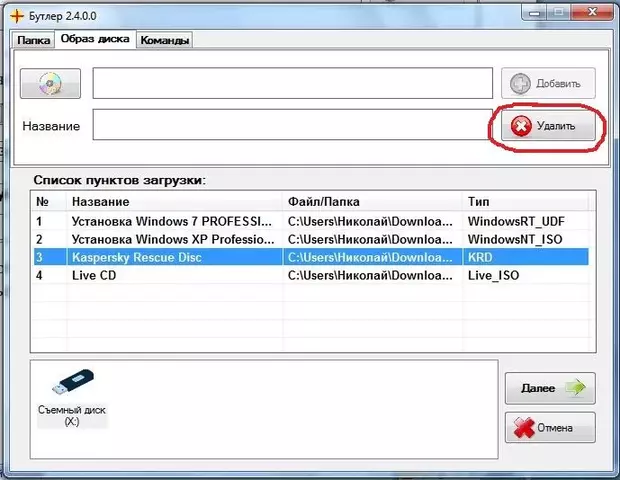
4. Проверьте все добавленные дистрибутивы, чтоб не было ошибок. В случае чего выделите не нужный дистрибутив и нажмите кнопку удалить.
Внимание! Для установки Windows обязательно добавьте в меню флешки команду Запуск HDD", чтобы запускать жесткий диск с флешки после первого этапа утановки Windows.
6. Нажмите кнопку далее и выберите тему оформления меню загрузчика из списка. Для предварительного просмотра темы сделайте двойной щелчек мышью по элементу или включите флажок элемента «текстовый режим»
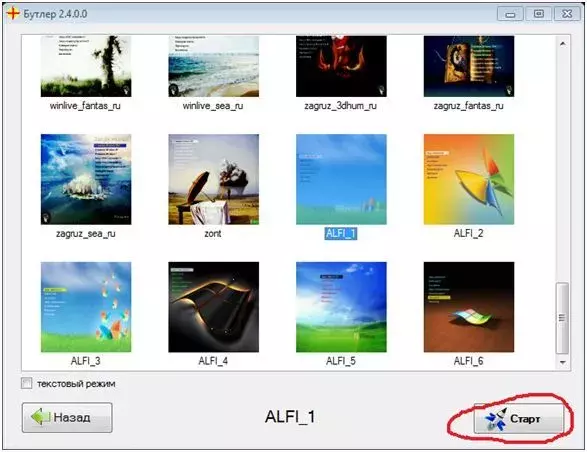
7. Нажмите кнопку старт для создания загрузочной флешки.
8. Дождитесь окончания создания загрузочной флеши.
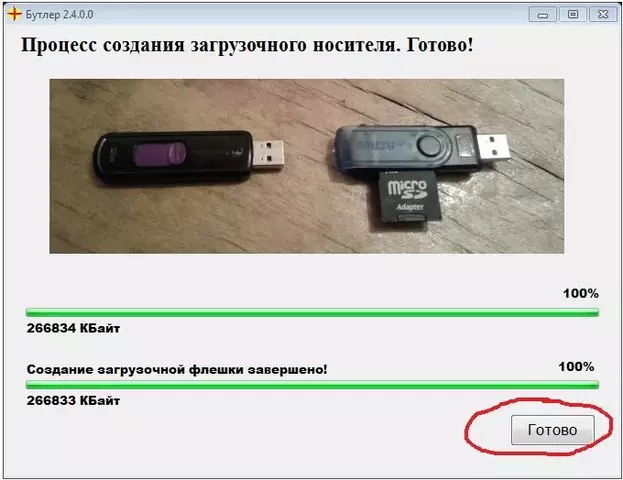
9. Сделайте обязательно дефрагментацию загрузочных файлов. Загрузочные образы с типом алгоритма «Linux», «KRD», и «ESET» без дефрагментация файлов этих образов на USB-накопителе работать не будут.
Запустите программу Пуск -> nikmam -> tools -> WinContig и выберите файлы для дефрагментации.
Дата Выпуска: 02.03.2014
Версия: 2.4
Разработчик: Мамонов Николай Евгеньевич
Сайт разработчика: www.boutler.ru
Разрядность: 32bit, 64bit
Язык интерфейса: Русский
Таблэтка: Не требуется
Платформа: Windows XP, 7, 8, 8.1
Системные требования: 60 МБайт на жестком диске, 512 МБайт оперативной памяти, процессор Intel Celeron 1800 МГц.
Поддерживает создание носителей со следующими системами:
Windows 2000, XP, Server 2003.
Windows Vista, 7, 8
ERDC Commander 5.0, 6.0, 6.5, 7.0
Alkid Live CD
Partition Magic
Acronis, Paragon
Kaspersky Rescue Dsc, Eset SysRescue, dr. WEB Live
И т.д.
Бутлер – Современная программа для создания мультизагрузочных USB-накопителей с загрузчиком Grub4DOS, с красивым русским меню; содержащих несколько операционных систем и служебных загрузочных программ.
Появилась возможность добавления ОС Windows 2000, XP, Server 2003, Vista, 7, 8 из загрузочного образа. Эти системы можно будет установить прямо с загрузочного носителя без каких-либо проблем, если материнская плата в компьютере поддерживает загрузку с USB. Добавлена возможность выбора темы оформления и функция автоматического распознания содержимого папки с дистрибутивом ОС или загрузочного образа
Программа очень дружелюбна к пользователю. Нужно будет лишь указать пути к образам, выбрать носитель, далее программа сделает все сама.
УСТАНОВКА ПРОГРАММЫ БУТЛЕР
1. Запускаем файл установки программы "Бутлер 2.4" setup.msi.
2. Устанавливаем программу следуя подсказкам мастера установки.
3. Заходим в папку C:\Program Files\nikmam\Бутлер 2.4
4. Выделяем правой кнопкой мыши файл "start.exe" и выбираем меню "свойства"
5. В окне "Свойства start.exe" на вкладке совместимость включаем
флажок "Выполнять эту программу от имени администратора".
6. Нажимаем "Применить" и "ОК".
Программа готова к использованию.
1. Отформатируйте USB-накопитель запустив программу
Пуск -> nikmam -> tools -> HPUSBFW
Убедитесь, что программа запустилась от имени администратора и не выдала ни каких ошибок (Проверьте свойства файла start.exe в папке с программой).
а) Выберите папку с дистрибутивом Windows нажав кнопку "обзор папок" на вкладке "Папка",
или выберите загрузочный образ нажав кнопку "обзор файлов" на вкладке "Образ диска"
б) Программа автоматически определит содержимое папки или загрузочного образа.
В поле "название" появится название дистрибутива. Отредактируйте название или оставьте таким как есть
в) Нажмите кнопку добавить для добавления в список пунктов загрузки
г) На вкладке "Команды" вы можете выбрать нужную команду, так же отредактировать название и добавить в список пунктов загрузки.
4. Проверьте все добавленные дистрибутивы, чтоб не было ошибок. В случае чего выделите не нужный дистрибутив и нажмите кнопку удалить.
Внимание! Для установки Windows обязательно добавьте в меню флешки команду Запуск HDD", чтобы запускать жесткий диск с флешки после первого этапа утановки Windows.
5. Выберите носитель на который будим ставить добавленные утилиты.

6. Нажмите кнопку далее и выберите тему оформления меню загрузчика из списка. Для предварительного просмотра темы сделайте двойной щелчек мышью по элементу или включите флажок элемента «текстовый режим»
7. Нажмите кнопку старт для создания загрузочной флешки.
8. Дождитесь окончания создания загрузочной флеши.
Запустите программу Пуск -> nikmam -> tools -> WinContig и выберите файлы для дефрагментации.
Последнее редактирование модератором:

 . Всё-таки оф. сайт утилиты.
