короче, когда я запускаю комп, то у меня 5 командных строк вылезает и закрываеться, иза этого очень сильно по фпс бьёт, у меня раньше в ультракиле было 140 фпс, а с этим трояном ( или вирусом ) максималка 30 и всё. мне нужно это исправить без переустоновки винды.

Приложение
Как установить приложение на iOS
Смотрите видео ниже, чтобы узнать, как установить наш сайт в качестве веб-приложения на домашнем экране.
Примечание: Эта возможность может быть недоступна в некоторых браузерах.
Вы используете устаревший браузер. Этот и другие сайты могут отображаться в нём некорректно.
Вам необходимо обновить браузер или попробовать использовать другой.
Вам необходимо обновить браузер или попробовать использовать другой.
Решена Троян ( думаю )
- Автор темы rika
- Дата начала
Переводчик Google

- Сообщения
- 6,572
- Решения
- 3
- Реакции
- 6,244
Cоберите CollectionLog Автологгером по правилам.
а типо это всё нужно скачать, ща тогда, типо нужно потом результаты приложить? я просто не шарюИ где это лог?
Последнее редактирование:
- Сообщения
- 6,572
- Решения
- 3
- Реакции
- 6,244
Прочитайте еще раз внимательно правила и продолжайте читать до тех пор, пока в следующем сообщении от вас не появиться необходимый лог.
я не знаю то ли я кинул, но вроде то, извините что заставляю вас страдать с не шарющимПрочитайте еще раз внимательно правила и продолжайте читать до тех пор, пока в следующем сообщении от вас не появиться необходимый лог.
Вложения
я не знаю то ли я кинул, но вроде то, извините что заставляю вас страдать с не шарющим
я не знаю то ли я кинул, но вроде то, извините что заставляю вас страдать с не шарющ
Вложения
Последнее редактирование:
- Сообщения
- 6,572
- Решения
- 3
- Реакции
- 6,244
Скачайте Farbar Recovery Scan Tool или с зеркала сохраните на Рабочем столе.
Примечание: необходимо выбрать версию, совместимую по разрядности с Вашей операционной системой.
Как узнать разрядность моей системы?
После окончания сканирования будут созданы отчеты FRST.txt, Addition.txt в той же папке, откуда была запущена программа. Запакуйте отчеты в архив и прикрепите его к своему следующему сообщению.
Примечание: необходимо выбрать версию, совместимую по разрядности с Вашей операционной системой.
Как узнать разрядность моей системы?
- Запустите программу. Когда программа запустится, нажмите Yes (Да) для соглашения с предупреждением об отказе от ответственности.
- Убедитесь, что в разделе Optional Scan (Дополнительное Сканирование) отмечены галочки List BCD (Список BCD) и 90 Days Files (Файлы за 90 дней).
- Нажмите кнопку Scan (Сканировать).
После окончания сканирования будут созданы отчеты FRST.txt, Addition.txt в той же папке, откуда была запущена программа. Запакуйте отчеты в архив и прикрепите его к своему следующему сообщению.
извините, подскажите пожалуйста на что галочки ставитьПрочитайте еще раз внимательно правила и продолжайте читать до тех пор, пока в следующем сообщении от вас не появиться необходимый лог.
окСкачайте Farbar Recovery Scan Tool или с зеркала сохраните на Рабочем столе.
Примечание: необходимо выбрать версию, совместимую по разрядности с Вашей операционной системой.
Как узнать разрядность моей системы?
- Запустите программу. Когда программа запустится, нажмите Yes (Да) для соглашения с предупреждением об отказе от ответственности.
- Убедитесь, что в разделе Optional Scan (Дополнительное Сканирование) отмечены галочки List BCD (Список BCD) и 90 Days Files (Файлы за 90 дней).
- Нажмите кнопку Scan (Сканировать).
После окончания сканирования будут созданы отчеты FRST.txt, Addition.txt в той же папке, откуда была запущена программа. Запакуйте отчеты в архив и прикрепите его к своему следующему сообщению.
подождите я не включил галкиСкачайте Farbar Recovery Scan Tool или с зеркала сохраните на Рабочем столе.
Примечание: необходимо выбрать версию, совместимую по разрядности с Вашей операционной системой.
Как узнать разрядность моей системы?
- Запустите программу. Когда программа запустится, нажмите Yes (Да) для соглашения с предупреждением об отказе от ответственности.
- Убедитесь, что в разделе Optional Scan (Дополнительное Сканирование) отмечены галочки List BCD (Список BCD) и 90 Days Files (Файлы за 90 дней).
- Нажмите кнопку Scan (Сканировать).
После окончания сканирования будут созданы отчеты FRST.txt, Addition.txt в той же папке, откуда была запущена программа. Запакуйте отчеты в архив и прикрепите его к своему следующему сообщению.
Последнее редактирование:
под галками я говорю про list bcdСкачайте Farbar Recovery Scan Tool или с зеркала сохраните на Рабочем столе.
Примечание: необходимо выбрать версию, совместимую по разрядности с Вашей операционной системой.
Как узнать разрядность моей системы?
- Запустите программу. Когда программа запустится, нажмите Yes (Да) для соглашения с предупреждением об отказе от ответственности.
- Убедитесь, что в разделе Optional Scan (Дополнительное Сканирование) отмечены галочки List BCD (Список BCD) и 90 Days Files (Файлы за 90 дней).
- Нажмите кнопку Scan (Сканировать).
После окончания сканирования будут созданы отчеты FRST.txt, Addition.txt в той же папке, откуда была запущена программа. Запакуйте отчеты в архив и прикрепите его к своему следующему сообщению.
под галками я говорю про list bcdНе нужно никаких галок.
Вложения
- Сообщения
- 6,572
- Решения
- 3
- Реакции
- 6,244
Примите к сведению - после выполнения скрипта временные файлы, корзина, история браузеров, куки и кэш будут очищены.
Отключите до перезагрузки антивирус.
Выделите следующий код:
Скопируйте выделенный текст (правой кнопкой - Копировать).
Запустите FRST (FRST64) от имени администратора.
Нажмите Fix (Исправить) один раз (!) и подождите. Программа создаст лог-файл (Fixlog.txt). Запакуйте его в архив и прикрепите к своему следующему сообщению. Вставлять код никуда не нужно - он будет выполнен из буфера обмена.
Компьютер будет перезагружен автоматически.
Отключите до перезагрузки антивирус.
Выделите следующий код:
Код:
Start::
CloseProcesses:
SystemRestore: On
CreateRestorePoint:
Unlock: C:\FRST\
HKLM\SOFTWARE\Policies\Microsoft\Windows Defender: Ограничение <==== ВНИМАНИЕ
HKU\S-1-5-21-1951358216-2918900673-3355466717-1001\...\Run: [MediaGet2] => "C:\Users\govor\MediaGet2\mediaget.exe" --minimized (Нет файла)
HKU\S-1-5-21-1951358216-2918900673-3355466717-1001\...\Run: [WindowsSystemService] => "C:\Program Files\Java\jre1.8.0_51\bin\javaw.exe" -jar "C:\Users\govor\AppData\Roaming\JetBrains\system_service.jar" [4932 2025-10-17] () [Файл не подписан]
HKU\S-1-5-21-1951358216-2918900673-3355466717-1001\...\Run: [nocturnushost] => C:\Users\Public\nocturnushost.exe (Нет файла) <==== ВНИМАНИЕ
HKU\S-1-5-21-1951358216-2918900673-3355466717-1001\...\Policies\Explorer: [EnableShellExecuteHooks] 1
Task: {D6C4E1BC-6DED-4876-8D67-D9B38C631536} - System32\Tasks\MagicMic => "C:\Program Files (x86)\iMyFone MagicMic\MagicMic.exe"  (Нет файла)
Task: {7AA96939-A703-4D4A-8335-6BA78A312EE8} - System32\Tasks\MasterPackager.Updater => C:\Windows\system32\wscript.exe [200704 2025-11-21] (Microsoft Windows -> Microsoft Corporation) -> C:\Users\Public\script.vbs <==== ВНИМАНИЕ
CHR HKU\S-1-5-21-1951358216-2918900673-3355466717-1001\SOFTWARE\Google\Chrome\Extensions\...\Chrome\Extension: [gndelhfhcfbdhndfpcinebijfcjpmpec]
R2 Microsoft Update Service; C:\Program Files (x86)\Windows VC\ScreenConnect.ClientService.exe [229456 2025-06-13] (Failed to return cbHash #2, Error: 0x800700C1 -> Microsoft Update Service) [Файл не подписан] <==== ВНИМАНИЕ
S2 gupdate; "C:\Program Files (x86)\Google\Update\GoogleUpdate.exe" /svc (Нет файла)
S3 gupdatem; "C:\Program Files (x86)\Google\Update\GoogleUpdate.exe" /medsvc (Нет файла)
S2 RServer3; C:\Windows\SysWOW64\rserver30\RServer3.exe [1164400 2017-12-07] (Famatech Corp. -> Famatech Corp.)
C:\Users\govor\AppData\Roaming\JetBrains\system_service.jar
C:\Users\Public\script.vbs
CustomCLSID: HKU\S-1-5-21-1951358216-2918900673-3355466717-1001_Classes\CLSID\{28A80003-18FD-411D-B0A3-3C81F618E22B}\InprocServer32 -> C:\Users\govor\AppData\Local\Kingsoft\WPS Office\12.2.0.23196\office6\kwpsmenushellext64.dll => Нет файла
CustomCLSID: HKU\S-1-5-21-1951358216-2918900673-3355466717-1001_Classes\CLSID\{2F81B25E-7507-4844-BFF2-77D2CC24CED4}\localserver32 -> "C:\Program Files\Adobe\Adobe Creative Cloud\ACC\Creative Cloud.exe" -ToastActivated => Нет файла
CustomCLSID: HKU\S-1-5-21-1951358216-2918900673-3355466717-1001_Classes\CLSID\{89b2b650-c4dd-d68b-46e7-3176f1973c8b}\localserver32 -> "C:\Program Files\Voicemod Desktop\VoicemodDesktop.exe" -ToastActivated => Нет файла
CustomCLSID: HKU\S-1-5-21-1951358216-2918900673-3355466717-1001_Classes\CLSID\{DFF20505-B08F-455B-AD70-4FBD055088E0}\localserver32 -> C:\Program Files\Google\Chrome\Application\PlatformExperienceHelper\platform_experience_helper.exe => Нет файла
ContextMenuHandlers1: [Kaspersky Standard 21.15] -> {AE81D5A2-A34B-4D93-8DF8-540DBCE48043} => C:\Program Files (x86)\Kaspersky Lab\Kaspersky 21.15\x64\shellex.dll -> Нет файла
ContextMenuHandlers1: [Kaspersky Standard 21.16] -> {AE776072-9FCA-48AF-941C-5759266BB644} => C:\Program Files (x86)\Kaspersky Lab\Kaspersky 21.16\x64\shellex.dll -> Нет файла
ContextMenuHandlers1: [Kaspersky Standard 21.17] -> {0F574355-9FBE-40DB-ACB8-81F6612BB909} => C:\Program Files (x86)\Kaspersky Lab\Kaspersky 21.17\x64\shellex.dll -> Нет файла
ContextMenuHandlers2: [Kaspersky Standard 21.15] -> {AE81D5A2-A34B-4D93-8DF8-540DBCE48043} => C:\Program Files (x86)\Kaspersky Lab\Kaspersky 21.15\x64\shellex.dll -> Нет файла
ContextMenuHandlers2: [Kaspersky Standard 21.16] -> {AE776072-9FCA-48AF-941C-5759266BB644} => C:\Program Files (x86)\Kaspersky Lab\Kaspersky 21.16\x64\shellex.dll -> Нет файла
ContextMenuHandlers2: [Kaspersky Standard 21.17] -> {0F574355-9FBE-40DB-ACB8-81F6612BB909} => C:\Program Files (x86)\Kaspersky Lab\Kaspersky 21.17\x64\shellex.dll -> Нет файла
ContextMenuHandlers4: [Kaspersky Standard 21.15] -> {AE81D5A2-A34B-4D93-8DF8-540DBCE48043} => C:\Program Files (x86)\Kaspersky Lab\Kaspersky 21.15\x64\shellex.dll -> Нет файла
ContextMenuHandlers4: [Kaspersky Standard 21.16] -> {AE776072-9FCA-48AF-941C-5759266BB644} => C:\Program Files (x86)\Kaspersky Lab\Kaspersky 21.16\x64\shellex.dll -> Нет файла
ContextMenuHandlers4: [Kaspersky Standard 21.17] -> {0F574355-9FBE-40DB-ACB8-81F6612BB909} => C:\Program Files (x86)\Kaspersky Lab\Kaspersky 21.17\x64\shellex.dll -> Нет файла
ContextMenuHandlers6: [Kaspersky Standard 21.15] -> {AE81D5A2-A34B-4D93-8DF8-540DBCE48043} => C:\Program Files (x86)\Kaspersky Lab\Kaspersky 21.15\x64\shellex.dll -> Нет файла
ContextMenuHandlers6: [Kaspersky Standard 21.16] -> {AE776072-9FCA-48AF-941C-5759266BB644} => C:\Program Files (x86)\Kaspersky Lab\Kaspersky 21.16\x64\shellex.dll -> Нет файла
ContextMenuHandlers6: [Kaspersky Standard 21.17] -> {0F574355-9FBE-40DB-ACB8-81F6612BB909} => C:\Program Files (x86)\Kaspersky Lab\Kaspersky 21.17\x64\shellex.dll -> Нет файла
ContextMenuHandlers1_S-1-5-21-1951358216-2918900673-3355466717-1001: [          kwpsshellext] -> {28A80003-18FD-411D-B0A3-3C81F618E22B} => C:\Users\govor\AppData\Local\Kingsoft\WPS Office\12.2.0.23196\office6\kwpsmenushellext64.dll -> Нет файла
ContextMenuHandlers4_S-1-5-21-1951358216-2918900673-3355466717-1001: [          kwpsshellext] -> {28A80003-18FD-411D-B0A3-3C81F618E22B} => C:\Users\govor\AppData\Local\Kingsoft\WPS Office\12.2.0.23196\office6\kwpsmenushellext64.dll -> Нет файла
AlternateDataStreams: C:\Users\govor\Downloads\AutoClicker.1.exe:MBAM.Zone.Identifier [1017]
DeleteValue: HKLM\SOFTWARE\Microsoft\Windows Defender\Exclusions\Paths|C:
DeleteValue: HKLM\SOFTWARE\Microsoft\Windows Defender\Exclusions\Paths|D:
DeleteValue: HKLM\SOFTWARE\Microsoft\Windows Defender\Exclusions\Paths|M:
DeleteValue: HKLM\SOFTWARE\Microsoft\Windows Defender\Exclusions\Paths|C:\Windows\system32\config\systemprofile\AppData\Roaming\IsLcid\Month.exe
DeleteValue: HKLM\SOFTWARE\Microsoft\Windows Defender\Exclusions\Paths|C:\Windows\Microsoft.NET\Framework64\v4.0.30319\InstallUtil.exe
DeleteValue: HKLM\SOFTWARE\Microsoft\Windows Defender\Exclusions\Paths|C:\Windows\Microsoft.NET\Framework64\v4.0.30319\RegAsm.exe
DeleteValue: HKLM\SOFTWARE\Microsoft\Windows Defender\Exclusions\Paths|C:\Windows\Microsoft.NET\Framework64\v4.0.30319\MSBuild.exe
DeleteValue: HKLM\SOFTWARE\Microsoft\Windows Defender\Exclusions\Paths|C:\Windows\Microsoft.NET\Framework64\v4.0.30319\aspnet_compiler.exe
DeleteValue: HKLM\SOFTWARE\Microsoft\Windows Defender\Exclusions\Paths|C:\Windows\Microsoft.NET\Framework64\v4.0.30319\AppLaunch.exe
DeleteValue: HKLM\SOFTWARE\Microsoft\Windows Defender\Exclusions\Paths|C:\Windows\Microsoft.NET\Framework64\v4.0.30319\RegSvcs.exe
DeleteValue: HKLM\SOFTWARE\Microsoft\Windows Defender\Exclusions\Paths|C:\Windows\Microsoft.NET\Framework64\v4.0.30319\AddInProcess.exe
DeleteValue: HKLM\SOFTWARE\Microsoft\Windows Defender\Exclusions\Paths|C:\ProgramData\Kaspersky Lab\AVP21.25\Data\webview2
DeleteValue: HKLM\SOFTWARE\Microsoft\Windows Defender\Exclusions\Processes|InstallUtil.exe
DeleteValue: HKLM\SOFTWARE\Microsoft\Windows Defender\Exclusions\Processes|RegAsm.exe
DeleteValue: HKLM\SOFTWARE\Microsoft\Windows Defender\Exclusions\Processes|MSBuild.exe
DeleteValue: HKLM\SOFTWARE\Microsoft\Windows Defender\Exclusions\Processes|aspnet_compiler.exe
DeleteValue: HKLM\SOFTWARE\Microsoft\Windows Defender\Exclusions\Processes|AppLaunch.exe
DeleteValue: HKLM\SOFTWARE\Microsoft\Windows Defender\Exclusions\Processes|RegSvcs.exe
DeleteValue: HKLM\SOFTWARE\Microsoft\Windows Defender\Exclusions\Processes|AddInProcess.exe
DeleteValue: HKLM\SOFTWARE\Microsoft\Windows Defender\Exclusions\Processes|Month.exe
Reg: reg export HKEY_LOCAL_MACHINE\SYSTEM\CurrentControlSet\Services\SharedAccess\Defaults\FirewallPolicy\FirewallRules C:\Firewall.reg
C:\Firewall.reg
CMD: netsh advfirewall reset
ExportKey: HKLM\SOFTWARE\Microsoft\Windows Defender\Exclusions
Zip: C:\FRST\Quarantine
EmptyTemp:
Reboot:
End::Запустите FRST (FRST64) от имени администратора.
Нажмите Fix (Исправить) один раз (!) и подождите. Программа создаст лог-файл (Fixlog.txt). Запакуйте его в архив и прикрепите к своему следующему сообщению. Вставлять код никуда не нужно - он будет выполнен из буфера обмена.
Компьютер будет перезагружен автоматически.
вотПримите к сведению - после выполнения скрипта временные файлы, корзина, история браузеров, куки и кэш будут очищены.
Отключите до перезагрузки антивирус.
Выделите следующий код:
Скопируйте выделенный текст (правой кнопкой - Копировать).Код:Start:: CloseProcesses: SystemRestore: On CreateRestorePoint: Unlock: C:\FRST\ HKLM\SOFTWARE\Policies\Microsoft\Windows Defender: Ограничение <==== ВНИМАНИЕ HKU\S-1-5-21-1951358216-2918900673-3355466717-1001\...\Run: [MediaGet2] => "C:\Users\govor\MediaGet2\mediaget.exe" --minimized (Нет файла) HKU\S-1-5-21-1951358216-2918900673-3355466717-1001\...\Run: [WindowsSystemService] => "C:\Program Files\Java\jre1.8.0_51\bin\javaw.exe" -jar "C:\Users\govor\AppData\Roaming\JetBrains\system_service.jar" [4932 2025-10-17] () [Файл не подписан] HKU\S-1-5-21-1951358216-2918900673-3355466717-1001\...\Run: [nocturnushost] => C:\Users\Public\nocturnushost.exe (Нет файла) <==== ВНИМАНИЕ HKU\S-1-5-21-1951358216-2918900673-3355466717-1001\...\Policies\Explorer: [EnableShellExecuteHooks] 1 Task: {D6C4E1BC-6DED-4876-8D67-D9B38C631536} - System32\Tasks\MagicMic => "C:\Program Files (x86)\iMyFone MagicMic\MagicMic.exe" (Нет файла) Task: {7AA96939-A703-4D4A-8335-6BA78A312EE8} - System32\Tasks\MasterPackager.Updater => C:\Windows\system32\wscript.exe [200704 2025-11-21] (Microsoft Windows -> Microsoft Corporation) -> C:\Users\Public\script.vbs <==== ВНИМАНИЕ CHR HKU\S-1-5-21-1951358216-2918900673-3355466717-1001\SOFTWARE\Google\Chrome\Extensions\...\Chrome\Extension: [gndelhfhcfbdhndfpcinebijfcjpmpec] R2 Microsoft Update Service; C:\Program Files (x86)\Windows VC\ScreenConnect.ClientService.exe [229456 2025-06-13] (Failed to return cbHash #2, Error: 0x800700C1 -> Microsoft Update Service) [Файл не подписан] <==== ВНИМАНИЕ S2 gupdate; "C:\Program Files (x86)\Google\Update\GoogleUpdate.exe" /svc (Нет файла) S3 gupdatem; "C:\Program Files (x86)\Google\Update\GoogleUpdate.exe" /medsvc (Нет файла) S2 RServer3; C:\Windows\SysWOW64\rserver30\RServer3.exe [1164400 2017-12-07] (Famatech Corp. -> Famatech Corp.) C:\Users\govor\AppData\Roaming\JetBrains\system_service.jar C:\Users\Public\script.vbs CustomCLSID: HKU\S-1-5-21-1951358216-2918900673-3355466717-1001_Classes\CLSID\{28A80003-18FD-411D-B0A3-3C81F618E22B}\InprocServer32 -> C:\Users\govor\AppData\Local\Kingsoft\WPS Office\12.2.0.23196\office6\kwpsmenushellext64.dll => Нет файла CustomCLSID: HKU\S-1-5-21-1951358216-2918900673-3355466717-1001_Classes\CLSID\{2F81B25E-7507-4844-BFF2-77D2CC24CED4}\localserver32 -> "C:\Program Files\Adobe\Adobe Creative Cloud\ACC\Creative Cloud.exe" -ToastActivated => Нет файла CustomCLSID: HKU\S-1-5-21-1951358216-2918900673-3355466717-1001_Classes\CLSID\{89b2b650-c4dd-d68b-46e7-3176f1973c8b}\localserver32 -> "C:\Program Files\Voicemod Desktop\VoicemodDesktop.exe" -ToastActivated => Нет файла CustomCLSID: HKU\S-1-5-21-1951358216-2918900673-3355466717-1001_Classes\CLSID\{DFF20505-B08F-455B-AD70-4FBD055088E0}\localserver32 -> C:\Program Files\Google\Chrome\Application\PlatformExperienceHelper\platform_experience_helper.exe => Нет файла ContextMenuHandlers1: [Kaspersky Standard 21.15] -> {AE81D5A2-A34B-4D93-8DF8-540DBCE48043} => C:\Program Files (x86)\Kaspersky Lab\Kaspersky 21.15\x64\shellex.dll -> Нет файла ContextMenuHandlers1: [Kaspersky Standard 21.16] -> {AE776072-9FCA-48AF-941C-5759266BB644} => C:\Program Files (x86)\Kaspersky Lab\Kaspersky 21.16\x64\shellex.dll -> Нет файла ContextMenuHandlers1: [Kaspersky Standard 21.17] -> {0F574355-9FBE-40DB-ACB8-81F6612BB909} => C:\Program Files (x86)\Kaspersky Lab\Kaspersky 21.17\x64\shellex.dll -> Нет файла ContextMenuHandlers2: [Kaspersky Standard 21.15] -> {AE81D5A2-A34B-4D93-8DF8-540DBCE48043} => C:\Program Files (x86)\Kaspersky Lab\Kaspersky 21.15\x64\shellex.dll -> Нет файла ContextMenuHandlers2: [Kaspersky Standard 21.16] -> {AE776072-9FCA-48AF-941C-5759266BB644} => C:\Program Files (x86)\Kaspersky Lab\Kaspersky 21.16\x64\shellex.dll -> Нет файла ContextMenuHandlers2: [Kaspersky Standard 21.17] -> {0F574355-9FBE-40DB-ACB8-81F6612BB909} => C:\Program Files (x86)\Kaspersky Lab\Kaspersky 21.17\x64\shellex.dll -> Нет файла ContextMenuHandlers4: [Kaspersky Standard 21.15] -> {AE81D5A2-A34B-4D93-8DF8-540DBCE48043} => C:\Program Files (x86)\Kaspersky Lab\Kaspersky 21.15\x64\shellex.dll -> Нет файла ContextMenuHandlers4: [Kaspersky Standard 21.16] -> {AE776072-9FCA-48AF-941C-5759266BB644} => C:\Program Files (x86)\Kaspersky Lab\Kaspersky 21.16\x64\shellex.dll -> Нет файла ContextMenuHandlers4: [Kaspersky Standard 21.17] -> {0F574355-9FBE-40DB-ACB8-81F6612BB909} => C:\Program Files (x86)\Kaspersky Lab\Kaspersky 21.17\x64\shellex.dll -> Нет файла ContextMenuHandlers6: [Kaspersky Standard 21.15] -> {AE81D5A2-A34B-4D93-8DF8-540DBCE48043} => C:\Program Files (x86)\Kaspersky Lab\Kaspersky 21.15\x64\shellex.dll -> Нет файла ContextMenuHandlers6: [Kaspersky Standard 21.16] -> {AE776072-9FCA-48AF-941C-5759266BB644} => C:\Program Files (x86)\Kaspersky Lab\Kaspersky 21.16\x64\shellex.dll -> Нет файла ContextMenuHandlers6: [Kaspersky Standard 21.17] -> {0F574355-9FBE-40DB-ACB8-81F6612BB909} => C:\Program Files (x86)\Kaspersky Lab\Kaspersky 21.17\x64\shellex.dll -> Нет файла ContextMenuHandlers1_S-1-5-21-1951358216-2918900673-3355466717-1001: [ kwpsshellext] -> {28A80003-18FD-411D-B0A3-3C81F618E22B} => C:\Users\govor\AppData\Local\Kingsoft\WPS Office\12.2.0.23196\office6\kwpsmenushellext64.dll -> Нет файла ContextMenuHandlers4_S-1-5-21-1951358216-2918900673-3355466717-1001: [ kwpsshellext] -> {28A80003-18FD-411D-B0A3-3C81F618E22B} => C:\Users\govor\AppData\Local\Kingsoft\WPS Office\12.2.0.23196\office6\kwpsmenushellext64.dll -> Нет файла AlternateDataStreams: C:\Users\govor\Downloads\AutoClicker.1.exe:MBAM.Zone.Identifier [1017] DeleteValue: HKLM\SOFTWARE\Microsoft\Windows Defender\Exclusions\Paths|C: DeleteValue: HKLM\SOFTWARE\Microsoft\Windows Defender\Exclusions\Paths|D: DeleteValue: HKLM\SOFTWARE\Microsoft\Windows Defender\Exclusions\Paths|M: DeleteValue: HKLM\SOFTWARE\Microsoft\Windows Defender\Exclusions\Paths|C:\Windows\system32\config\systemprofile\AppData\Roaming\IsLcid\Month.exe DeleteValue: HKLM\SOFTWARE\Microsoft\Windows Defender\Exclusions\Paths|C:\Windows\Microsoft.NET\Framework64\v4.0.30319\InstallUtil.exe DeleteValue: HKLM\SOFTWARE\Microsoft\Windows Defender\Exclusions\Paths|C:\Windows\Microsoft.NET\Framework64\v4.0.30319\RegAsm.exe DeleteValue: HKLM\SOFTWARE\Microsoft\Windows Defender\Exclusions\Paths|C:\Windows\Microsoft.NET\Framework64\v4.0.30319\MSBuild.exe DeleteValue: HKLM\SOFTWARE\Microsoft\Windows Defender\Exclusions\Paths|C:\Windows\Microsoft.NET\Framework64\v4.0.30319\aspnet_compiler.exe DeleteValue: HKLM\SOFTWARE\Microsoft\Windows Defender\Exclusions\Paths|C:\Windows\Microsoft.NET\Framework64\v4.0.30319\AppLaunch.exe DeleteValue: HKLM\SOFTWARE\Microsoft\Windows Defender\Exclusions\Paths|C:\Windows\Microsoft.NET\Framework64\v4.0.30319\RegSvcs.exe DeleteValue: HKLM\SOFTWARE\Microsoft\Windows Defender\Exclusions\Paths|C:\Windows\Microsoft.NET\Framework64\v4.0.30319\AddInProcess.exe DeleteValue: HKLM\SOFTWARE\Microsoft\Windows Defender\Exclusions\Paths|C:\ProgramData\Kaspersky Lab\AVP21.25\Data\webview2 DeleteValue: HKLM\SOFTWARE\Microsoft\Windows Defender\Exclusions\Processes|InstallUtil.exe DeleteValue: HKLM\SOFTWARE\Microsoft\Windows Defender\Exclusions\Processes|RegAsm.exe DeleteValue: HKLM\SOFTWARE\Microsoft\Windows Defender\Exclusions\Processes|MSBuild.exe DeleteValue: HKLM\SOFTWARE\Microsoft\Windows Defender\Exclusions\Processes|aspnet_compiler.exe DeleteValue: HKLM\SOFTWARE\Microsoft\Windows Defender\Exclusions\Processes|AppLaunch.exe DeleteValue: HKLM\SOFTWARE\Microsoft\Windows Defender\Exclusions\Processes|RegSvcs.exe DeleteValue: HKLM\SOFTWARE\Microsoft\Windows Defender\Exclusions\Processes|AddInProcess.exe DeleteValue: HKLM\SOFTWARE\Microsoft\Windows Defender\Exclusions\Processes|Month.exe Reg: reg export HKEY_LOCAL_MACHINE\SYSTEM\CurrentControlSet\Services\SharedAccess\Defaults\FirewallPolicy\FirewallRules C:\Firewall.reg C:\Firewall.reg CMD: netsh advfirewall reset ExportKey: HKLM\SOFTWARE\Microsoft\Windows Defender\Exclusions Zip: C:\FRST\Quarantine EmptyTemp: Reboot: End::
Запустите FRST (FRST64) от имени администратора.
Нажмите Fix (Исправить) один раз (!) и подождите. Программа создаст лог-файл (Fixlog.txt). Запакуйте его в архив и прикрепите к своему следующему сообщению. Вставлять код никуда не нужно - он будет выполнен из буфера обмена.
Компьютер будет перезагружен автоматически.
Вложения
- Сообщения
- 6,572
- Решения
- 3
- Реакции
- 6,244
Теперь по порядку:
1) Запакуйте папку C:\FRST\Quarantine в архив с паролем virus и отправьте его на этот почтовый ящик: quarantine <at> safezone.cc (замените <at> на @) с указанием ссылки на тему в теме (заголовке) сообщения и с указанием пароля в теле письма.
2)Скачайте утилиту DoesNotBelong и сохраните её на Рабочем столе.
Пожалуйста, сохраните все несохраненные файлы и закройте все программы, так как этот инструмент попытается закрыть все некритические процессы в ходе сканирования. Это касается и интернет-браузеров.
3) Удалите в корзину файлы FRST.txt и Addition.txt запустите FRST и соберите новые логи. Прикрепите их тоже.
1) Запакуйте папку C:\FRST\Quarantine в архив с паролем virus и отправьте его на этот почтовый ящик: quarantine <at> safezone.cc (замените <at> на @) с указанием ссылки на тему в теме (заголовке) сообщения и с указанием пароля в теле письма.
2)Скачайте утилиту DoesNotBelong и сохраните её на Рабочем столе.
Пожалуйста, сохраните все несохраненные файлы и закройте все программы, так как этот инструмент попытается закрыть все некритические процессы в ходе сканирования. Это касается и интернет-браузеров.
- Щелкните правой кнопкой мыши по DoesNotBelong.exe и запустите его от имени администратора.
- После прочтения заявления об отказе от ответственности нажмите «Да», чтобы начать сканирование
- Скрипт создаст точку восстановления системы и приступит к сканированию, которое может занять некоторое время.
- По завершении работы программы окно командной строки закроется, и в корневом каталоге диска C: будет создан журнал под названием DoesNotBelong_[дата]_[время].txt.
- Пожалуйста, запакуйте отчет DoesNotBelong_[дата]_[время].txt. и прикрепите к своему следующему сообщению.
3) Удалите в корзину файлы FRST.txt и Addition.txt запустите FRST и соберите новые логи. Прикрепите их тоже.
а как создать архив с паролем?
а как создать архив с паролем?Теперь по порядку:
1) Запакуйте папку C:\FRST\Quarantine в архив с паролем virus и отправьте его на этот почтовый ящик: quarantine <at> safezone.cc (замените <at> на @) с указанием ссылки на тему в теме (заголовке) сообщения и с указанием пароля в теле письма.
2)Скачайте утилиту DoesNotBelong и сохраните её на Рабочем столе.
Пожалуйста, сохраните все несохраненные файлы и закройте все программы, так как этот инструмент попытается закрыть все некритические процессы в ходе сканирования. Это касается и интернет-браузеров.
- Щелкните правой кнопкой мыши по DoesNotBelong.exe и запустите его от имени администратора.
- После прочтения заявления об отказе от ответственности нажмите «Да», чтобы начать сканирование
- Скрипт создаст точку восстановления системы и приступит к сканированию, которое может занять некоторое время.
- По завершении работы программы окно командной строки закроется, и в корневом каталоге диска C: будет создан журнал под названием DoesNotBelong_[дата]_[время].txt.
- Пожалуйста, запакуйте отчет DoesNotBelong_[дата]_[время].txt. и прикрепите к своему следующему сообщению.
3) Удалите в корзину файлы FRST.txt и Addition.txt запустите FRST и соберите новые логи. Прикрепите их тоже.
а как создать архив с паролем?
а как создать архив с паролем?
- Сообщения
- 6,572
- Решения
- 3
- Реакции
- 6,244
У вас установлен WinRAR.
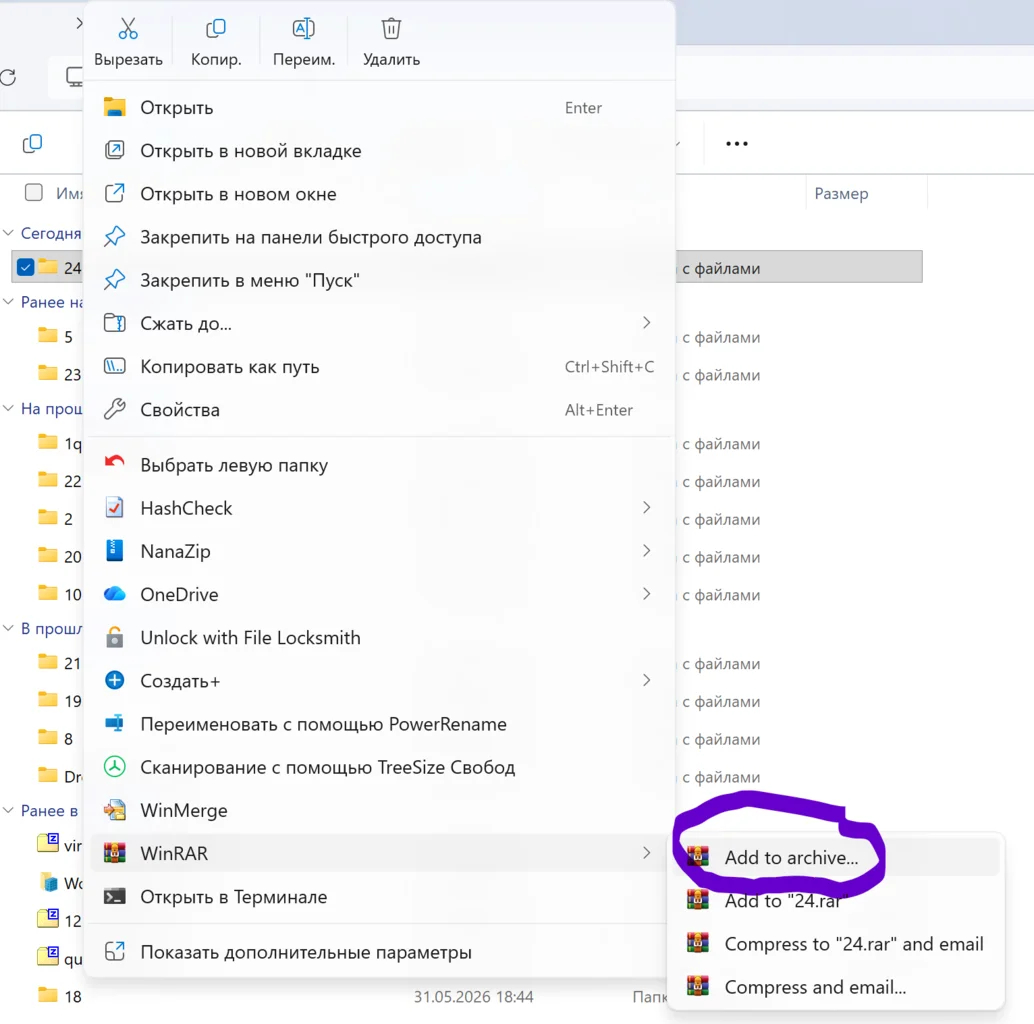
Щелкаете правой кнопкой по папке C:\FRST\Quarantine
Выбираете WinRAR - Add to arhive (Добавить к архиву)
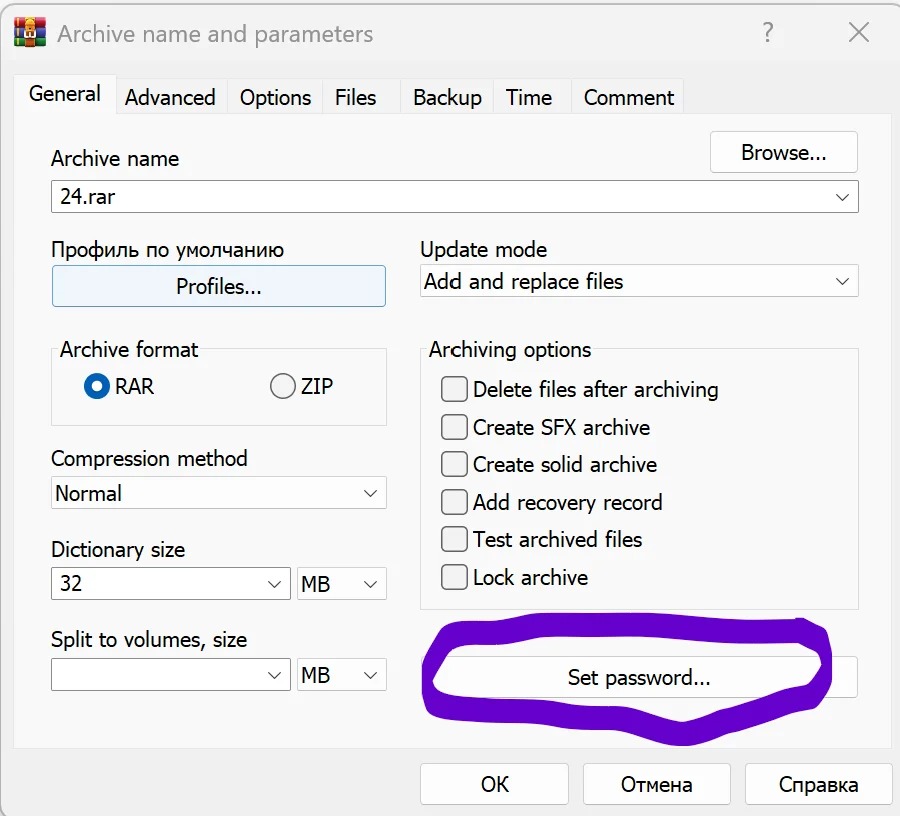
Выбираете Set password - Установить пароль
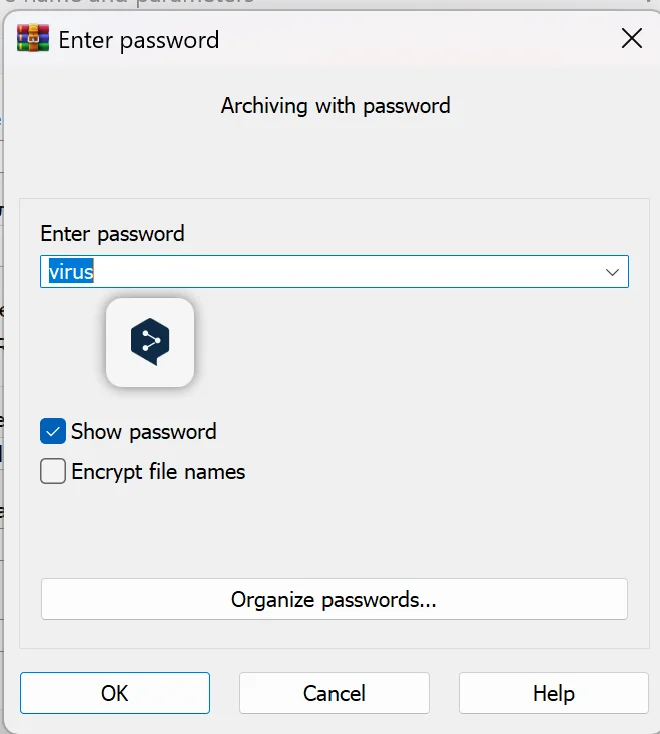
Вводите пароль - virus - Ok и еще раз Ok
Щелкаете правой кнопкой по папке C:\FRST\Quarantine
Выбираете WinRAR - Add to arhive (Добавить к архиву)
Выбираете Set password - Установить пароль
Вводите пароль - virus - Ok и еще раз Ok
У вас установлен WinRAR.
Щелкаете правой кнопкой по папке C:\FRST\Quarantine
Выбираете WinRAR - Add to arhive (Добавить к архиву)
Посмотреть вложение 116587
Выбираете Set password - Установить пароль
Посмотреть вложение 116589
Вводите пароль - virus - Ok и еще раз Ok
Посмотреть вложение 116590
можем ли мы созвониться? я не чего не понимаю а так по демонстрации экрана будет. Дискорд NnnnnhghhbУ вас установлен WinRAR.
Щелкаете правой кнопкой по папке C:\FRST\Quarantine
Выбираете WinRAR - Add to arhive (Добавить к архиву)
Посмотреть вложение 116587
Выбираете Set password - Установить пароль
Посмотреть вложение 116589
Вводите пароль - virus - Ok и еще раз Ok
Посмотреть вложение 116590
Последнее редактирование:
Поделиться: