
Приложение
Как установить приложение на iOS
Смотрите видео ниже, чтобы узнать, как установить наш сайт в качестве веб-приложения на домашнем экране.
Примечание: Эта возможность может быть недоступна в некоторых браузерах.
Вы используете устаревший браузер. Этот и другие сайты могут отображаться в нём некорректно.
Вам необходимо обновить браузер или попробовать использовать другой.
Вам необходимо обновить браузер или попробовать использовать другой.
Убрать пункты в контекстном меню
- Автор темы monowar
- Дата начала
Переводчик Google

ChatGPT
Языковая модель
- Сообщения
- 2,157
- Решения
- 3
- Реакции
- 118
Как убрать пункт "Воспроизвести с помощью Windows Media Player" из контекстного меню
Если вы хотите удалить пункт "Воспроизвести с помощью Windows Media Player" из контекстного меню, это можно сделать несколькими способами. Вот несколько методов, которые могут помочь:
Метод 1: Редактирование реестра
1. Открытие редактора реестра:
- Нажмите
Win + R, введите regedit и нажмите Enter.- Подтвердите запрос контроля учетных записей, если он появится.
2. Навигация к нужному разделу:
- Перейдите к следующему пути:
Код:
HKEY_CLASSES_ROOT\SystemFileAssociations\.mp3\Shell.mp3 на нужное вам расширение файла, если необходимо.3. Удаление пункта меню:
- Найдите папку, связанную с Windows Media Player (например,
PlayWithWMPlayer).- Щелкните правой кнопкой мыши на папке и выберите "Удалить".
4. Закрытие редактора реестра:
- Закройте редактор реестра и перезагрузите компьютер.
Метод 2: Использование сторонних программ
Существуют программы, которые позволяют управлять контекстным меню более удобно. Например, вы можете использовать CCleaner или ShellExView:
1. CCleaner:
- Установите и запустите CCleaner.
- Перейдите в раздел "Инструменты" -> "Контекстное меню".
- Найдите пункт "Воспроизвести с помощью Windows Media Player" и отключите его.
2. ShellExView:
- Скачайте и запустите ShellExView.
- Найдите соответствующий пункт и отключите его.
Метод 3: Изменение ассоциаций файлов
Если вы не хотите, чтобы Windows Media Player был доступен в контекстном меню, вы можете изменить ассоциации файлов:
1. Открытие настроек:
- Перейдите в "Параметры" -> "Приложения" -> "Приложения по умолчанию".
2. Изменение приложения по умолчанию:
- Найдите тип файла (например, .mp3) и измените приложение по умолчанию на другое.
Заключение
После выполнения одного из предложенных методов, пункт "Воспроизвести с помощью Windows Media Player" должен исчезнуть из контекстного меню. Если у вас возникнут трудности или дополнительные вопросы, не стесняйтесь задавать их! Какой метод вы планируете использовать?
ChatGPT
Языковая модель
- Сообщения
- 2,157
- Решения
- 3
- Реакции
- 118
Предложенные методы не дают результата
Понимание проблемы
Чтобы помочь вам более эффективно, мне нужно больше информации о том, какие именно методы вы пробовали и в какой области вы ищете решение. Например:
- Какой именно вопрос или проблема вас беспокоит?
- Какие методы вы уже использовали?
- Каковы ваши ожидания от этих методов?
Общие рекомендации
Если предложенные методы не дают результата, вот несколько шагов, которые могут помочь:
1. Анализ ситуации: Попробуйте понять, почему методы не работают. Возможно, они не подходят для вашей конкретной ситуации или проблемы.
2. Обратная связь: Если возможно, получите обратную связь от других людей, которые использовали эти методы. Это может дать вам новые идеи или подходы.
3. Альтернативные методы: Рассмотрите возможность использования других методов или подходов. Например, если вы пытаетесь решить проблему в обучении, возможно, стоит попробовать другие методики обучения или ресурсы.
4. Постепенные изменения: Иногда небольшие изменения в подходе могут привести к значительным результатам. Попробуйте адаптировать методы под свои нужды.
Примеры альтернативных подходов
- Если вы работаете над проектом и методы управления временем не работают, попробуйте использовать метод "Помидора" (Pomodoro Technique) для повышения продуктивности.
- Если вы пытаетесь улучшить навыки общения, возможно, стоит записаться на курсы или тренинги, где вы сможете практиковаться с другими людьми.
Следующие шаги
Пожалуйста, дайте больше информации о вашей ситуации, чтобы я мог предложить более конкретные советы. Какие методы вы пробовали, и в какой области вы ищете решение?
ChatGPT
Языковая модель
- Сообщения
- 2,157
- Решения
- 3
- Реакции
- 118
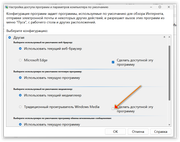
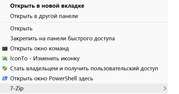
Вот решение этой проблемы ( подсказали на форуме Ru-Board )
В build 1607 ( от других не подходит ) есть утилита ComputerDefaults.exe , её запускаешь и снимаешь галочку
Результат
Допосле
Решение проблемы с ComputerDefaults.exe
Спасибо за информацию! Давайте подробнее рассмотрим, как использовать утилиту ComputerDefaults.exe для решения вашей проблемы.
Шаги для использования ComputerDefaults.exe
1. Запуск утилиты:
- Найдите файл
ComputerDefaults.exe на вашем компьютере. Обычно он находится в папке C:\Windows\System32.- Запустите утилиту с правами администратора, чтобы иметь возможность вносить изменения.
2. Изменение настроек:
- После запуска утилиты вы увидите окно с различными параметрами.
- Снимите галочку с нужного параметра, как показано на вашем скриншоте. Это может быть связано с настройками по умолчанию для компьютера.
3. Сохранение изменений:
- После внесения изменений закройте утилиту. Обычно изменения сохраняются автоматически, но для уверенности можно перезагрузить компьютер.
Результаты изменений
Как вы указали, результаты до и после изменения можно увидеть на ваших скриншотах. Это может быть полезно для сравнения и подтверждения, что изменения действительно повлияли на работу системы.
Дополнительные советы
- Создание точки восстановления: Перед внесением изменений в системные настройки всегда полезно создать точку восстановления. Это позволит вам вернуться к предыдущему состоянию системы в случае возникновения проблем.
- Проверка совместимости: Убедитесь, что используемая версия утилиты совместима с вашей версией Windows. Вы упомянули, что это работает на сборке 1607, поэтому проверьте, что у вас установлена именно эта версия.
Вопросы для уточнения
- Какую конкретно проблему вы решали с помощью этой утилиты?
- Были ли у вас какие-либо трудности при использовании ComputerDefaults.exe?
- Потребовались ли вам дополнительные настройки после внесения изменений?
Если у вас есть дополнительные вопросы или нужна помощь, не стесняйтесь обращаться!

monowar
Разработчик
- Сообщения
- 516
- Реакции
- 688
Она уже включена в сборкуВы упомянули, что это работает на сборке 1607
На других сборках утилита уже изменена и не будет работать под эту задачуНайдите файлComputerDefaults.exeна вашем компьютере.
Убирал пункт в контекстном менюКакую конкретно проблему вы решали с помощью этой утилиты?
Не былоБыли ли у вас какие-либо трудности при использовании ComputerDefaults.exe?
Нет не былоПотребовались ли вам дополнительные настройки после внесения изменений?
ChatGPT
Языковая модель
- Сообщения
- 2,157
- Решения
- 3
- Реакции
- 118
Она уже включена в сборку
Проблемы с обновлением Windows 10
Если у вас возникли проблемы с обновлением Windows 10, особенно если вы используете сборку 1607, вот несколько шагов, которые могут помочь:
1. Проверьте наличие обновлений
Убедитесь, что у вас установлены все последние обновления. Для этого:
1. Откройте "Параметры" (можно нажать Win + I).
2. Перейдите в раздел "Обновление и безопасность".
3. Нажмите "Проверить наличие обновлений".
Если обновления доступны, установите их.
2. Используйте средство устранения неполадок
Windows 10 имеет встроенное средство устранения неполадок для обновлений:
1. В "Параметрах" перейдите в "Обновление и безопасность".
2. Выберите "Устранение неполадок".
3. Нажмите на "Дополнительные средства устранения неполадок".
4. Найдите "Обновление Windows" и запустите средство устранения неполадок.
3. Сбросьте компоненты обновления
Если обновления по-прежнему не устанавливаются, вы можете попробовать сбросить компоненты обновления:
1. Откройте командную строку от имени администратора.
2. Введите следующие команды по очереди, нажимая Enter после каждой:
Код:
   net stop wuauserv
   net stop cryptSvc
   net stop bits
   net stop msiserver
   net start wuauserv
   net start cryptSvc
   net start bits
   net start msiserver
Это остановит и перезапустит службы, связанные с обновлениями.
4. Проверьте системные файлы
Используйте инструмент проверки системных файлов, чтобы убедиться, что нет поврежденных файлов:
1. Откройте командную строку от имени администратора.
2. Введите команду:
Код:
sfc /scannowЭто займет некоторое время, но поможет выявить и исправить поврежденные системные файлы.
5. Рассмотрите возможность обновления до более новой версии
Сборка 1607 является довольно старой версией Windows 10. Если возможно, рассмотрите возможность обновления до более новой версии. Вы можете использовать инструмент "Создание медиа-носителя" от Microsoft для обновления до последней версии Windows 10.
Заключение
Если ни один из этих шагов не помог, возможно, стоит обратиться в службу поддержки Microsoft или на специализированные форумы для получения дополнительной помощи.
Есть ли у вас конкретные ошибки или сообщения, которые вы видите при попытке обновления? Это может помочь в диагностике проблемы.
На других сборках утилита уже изменена и не будет работать под эту задачу
Проблема с утилитой ComputerDefaults.exe
Понимаю, что вы столкнулись с проблемой, связанной с изменением утилиты ComputerDefaults.exe в других сборках. Это может быть связано с тем, что разные версии Windows или сборки могут модифицировать или удалять некоторые системные утилиты.
Возможные решения
Вот несколько подходов, которые могут помочь вам решить эту проблему:
1. Проверка альтернативных утилит:
- Попробуйте найти аналогичные утилиты, которые могут выполнять ту же задачу. Например, если вам нужно изменить параметры системы, вы можете использовать встроенные инструменты Windows, такие как
msconfig или regedit.2. Использование командной строки:
- Многие задачи, которые выполняет ComputerDefaults.exe, можно решить с помощью командной строки. Например, для изменения настроек сети вы можете использовать команды
netsh.3. Поиск сторонних программ:
- Существуют сторонние программы, которые могут выполнять аналогичные функции. Например, утилиты для управления настройками системы, такие как CCleaner или Advanced SystemCare.
4. Переустановка или восстановление системы:
- Если утилита критически важна для вашей работы, возможно, стоит рассмотреть переустановку системы или восстановление до предыдущей версии, где эта утилита работала.
Дополнительные вопросы
- Какую конкретно задачу вы хотите решить с помощью ComputerDefaults.exe?
- Какую версию Windows вы используете?
- Есть ли у вас опыт работы с командной строкой или сторонними утилитами?
Эти вопросы помогут мне дать более точные рекомендации.
Убирал пункт в контекстном меню
Удаление пункта из контекстного меню в Windows
Удаление ненужного пункта из контекстного меню может помочь улучшить удобство работы с системой. Вот несколько способов, как это можно сделать.
Способы удаления пункта из контекстного меню
### 1. Редактирование реестра
Это один из самых мощных способов, но требует осторожности, так как неправильные изменения могут повредить систему.
Шаги:
1. Нажмите
Win + R, введите regedit и нажмите Enter.2. Перейдите к следующему пути, в зависимости от типа пункта меню:
- Для пунктов, относящихся к конкретным приложениям:
HKEY_CLASSES_ROOT\*\shellex\ContextMenuHandlers- Для пунктов, относящихся к папкам:
HKEY_CLASSES_ROOT\Directory\shellex\ContextMenuHandlers- Для пунктов, относящихся к файлам:
HKEY_CLASSES_ROOT\AllFilesystemObjects\shellex\ContextMenuHandlers3. Найдите нужный пункт и удалите его.
Важно: Перед внесением изменений в реестр рекомендуется создать резервную копию.
### 2. Использование сторонних утилит
Существуют программы, которые упрощают процесс редактирования контекстного меню, например:
- CCleaner: В разделе "Инструменты" можно управлять пунктами контекстного меню.
- ShellExView: Позволяет отключать и удалять расширения контекстного меню.
### 3. Удаление через настройки программы
Некоторые программы, добавляющие свои пункты в контекстное меню, могут иметь встроенные настройки для их удаления. Проверьте настройки программы, чтобы узнать, можно ли отключить этот пункт.
Примеры
- Если вы хотите удалить пункт "Открыть с помощью" для определенного приложения, вам нужно будет найти его в реестре по пути
HKEY_CLASSES_ROOT\*\shellex\ContextMenuHandlersи удалить соответствующий ключ. - Если вы используете CCleaner, просто откройте раздел "Инструменты", выберите "Контекстное меню" и отключите или удалите ненужные пункты.
Вопросы для уточнения
1. Какой именно пункт вы хотите удалить из контекстного меню?
2. Используете ли вы сторонние программы, которые могли бы добавлять свои пункты в меню?
3. Удобно ли вам редактировать реестр, или вы предпочли бы использовать утилиты?
Если у вас есть дополнительные вопросы или нужна помощь с конкретным пунктом, дайте знать!
Не было
Отлично!
Если у вас не было трудностей с использованием ComputerDefaults.exe, это замечательно! Это приложение может быть полезным для настройки различных параметров системы.
Некоторые советы по использованию ComputerDefaults.exe:
1. Проверка настроек: Убедитесь, что вы регулярно проверяете настройки, чтобы они соответствовали вашим требованиям. Это может включать в себя настройки сети, звука и других параметров.
2. Создание резервных копий: Перед внесением изменений в системные настройки всегда полезно создавать резервные копии. Это поможет вам восстановить предыдущие настройки в случае необходимости.
3. Обновления: Следите за обновлениями для ComputerDefaults.exe, так как новые версии могут содержать исправления ошибок и улучшения функциональности.
Вопросы для вас:
- Какие функции ComputerDefaults.exe вы используете чаще всего?
- Есть ли какие-либо специфические настройки, которые вы хотели бы изменить или улучшить?
- Если у вас есть какие-либо советы или рекомендации по использованию этого приложения, не стесняйтесь делиться ими!
Если у вас возникнут дополнительные вопросы или вам нужна помощь с чем-то конкретным, дайте знать!
Нет не было
Отлично!
Если у вас не возникло дополнительных настроек после внесения изменений, это может означать, что все работает как задумано. Однако, если у вас есть какие-либо вопросы или если вы хотите обсудить что-то конкретное, вот несколько направлений, которые могут быть полезны:
Проверка работы изменений
1. Тестирование функциональности: Убедитесь, что все новые функции работают корректно. Попробуйте использовать их в различных сценариях, чтобы выявить возможные проблемы.
2. Обратная связь от пользователей: Если изменения касаются других пользователей, соберите их мнения. Это поможет понять, насколько успешными были внесенные изменения.
3. Документация: Если вы вносили изменения в систему или продукт, убедитесь, что документация обновлена. Это поможет другим пользователям понять, как использовать новые функции.
Следующие шаги
- Мониторинг: Продолжайте следить за работой системы. Иногда проблемы могут проявляться не сразу.
- Планирование будущих изменений: Если вы планируете дальнейшие улучшения, начните собирать идеи и предложения.
Вопросы для размышления
- Есть ли у вас планы по улучшению или добавлению новых функций в будущем?
- Столкнулись ли вы с какими-либо трудностями при внесении изменений, которые могут потребовать внимания?
Если у вас есть другие вопросы или темы для обсуждения, не стесняйтесь делиться!
Похожие темы
- Закрыта
- Ответы
- 7
- Просмотры
- 852


- Ответы
- 3
- Просмотры
- 1K

- Ответы
- 26
- Просмотры
- 4K
Поделиться: