

- Сообщения
- 28,245
- Решения
- 33
- Реакции
- 14,674
Когда на системном диске внезапно заканчивается свободное место, далеко не всегда сразу понятно, что именно его занимает. Причиной могут быть крупные пользовательские файлы, временные данные, системные компоненты Windows, точки восстановления, кэш обновлений или другие скрытые элементы файловой системы.
В этой статье рассмотрим, как проанализировать использование дискового пространства средствами самой Windows, а также разберём несколько популярных бесплатных утилит для более наглядного и глубокого анализа содержимого диска.
Мы будем применять:
diskusage - Консольная утилита анализа дискового пространства, доступная в Windows 10 начиная с версии 20H2.
Позволяет:
В данном сценарии используется для:
В отличие от стандартных инструментов Windows, такие программы:
Один из самых быстрых анализаторов диска.
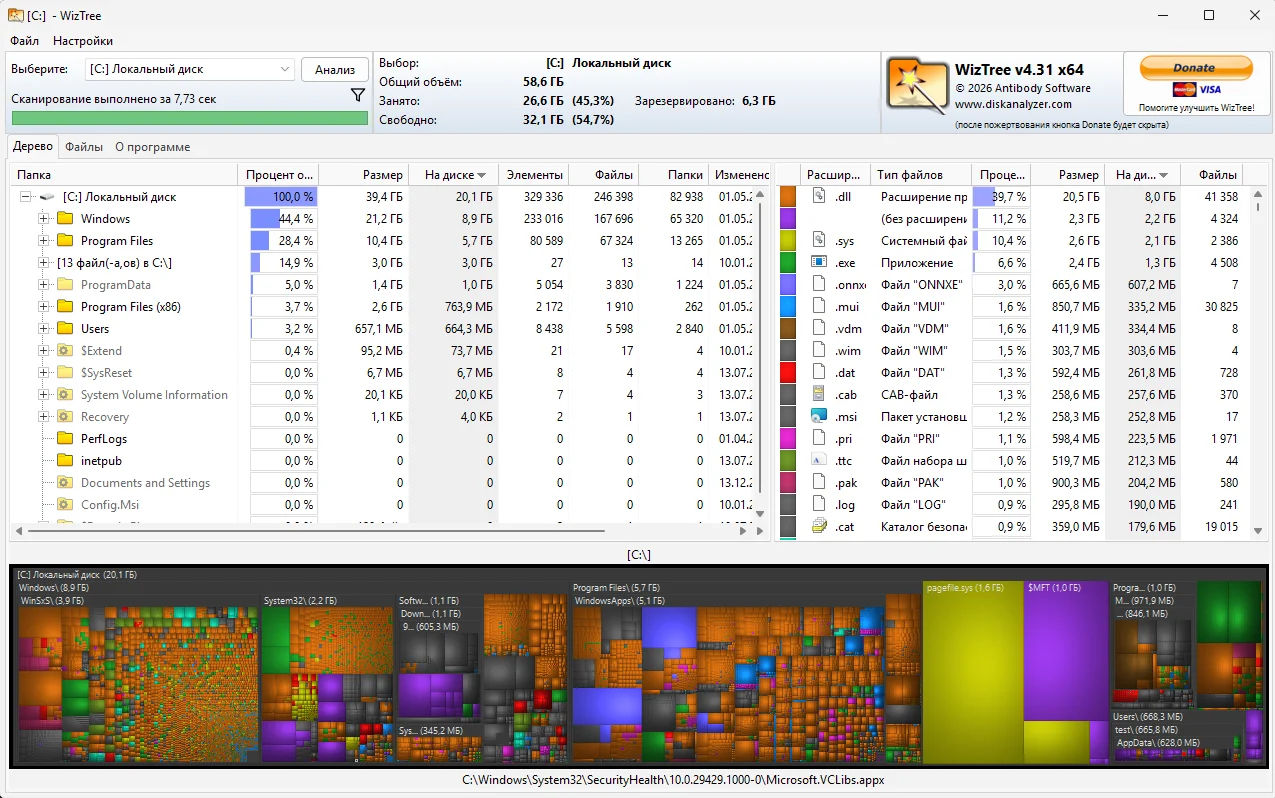
Особенности:
Классический инструмент, проверенный временем.
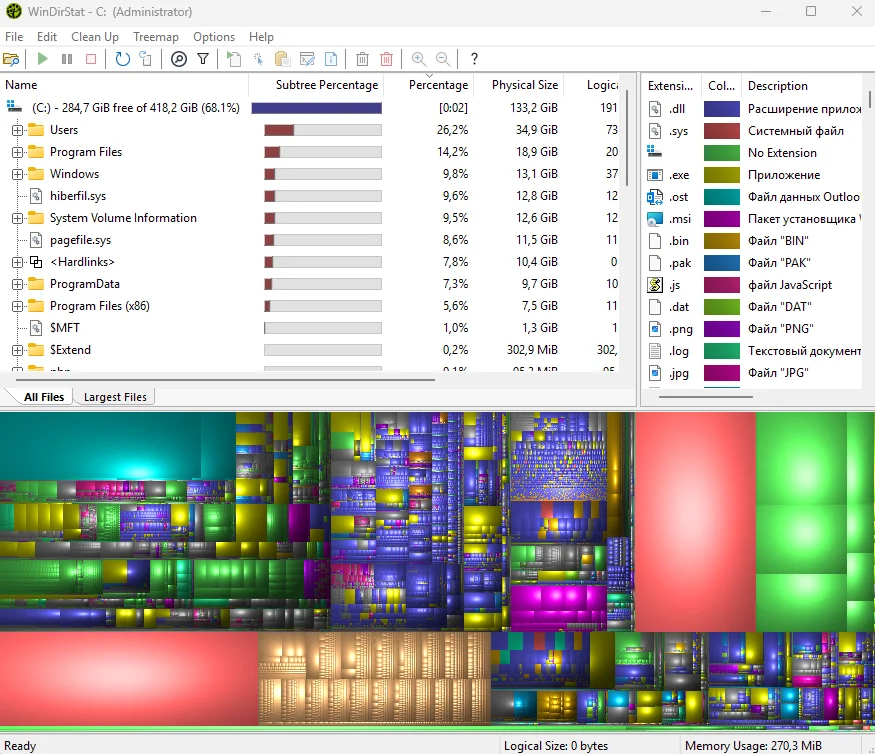
Особенности:
Утилита с упором на визуальный анализ.
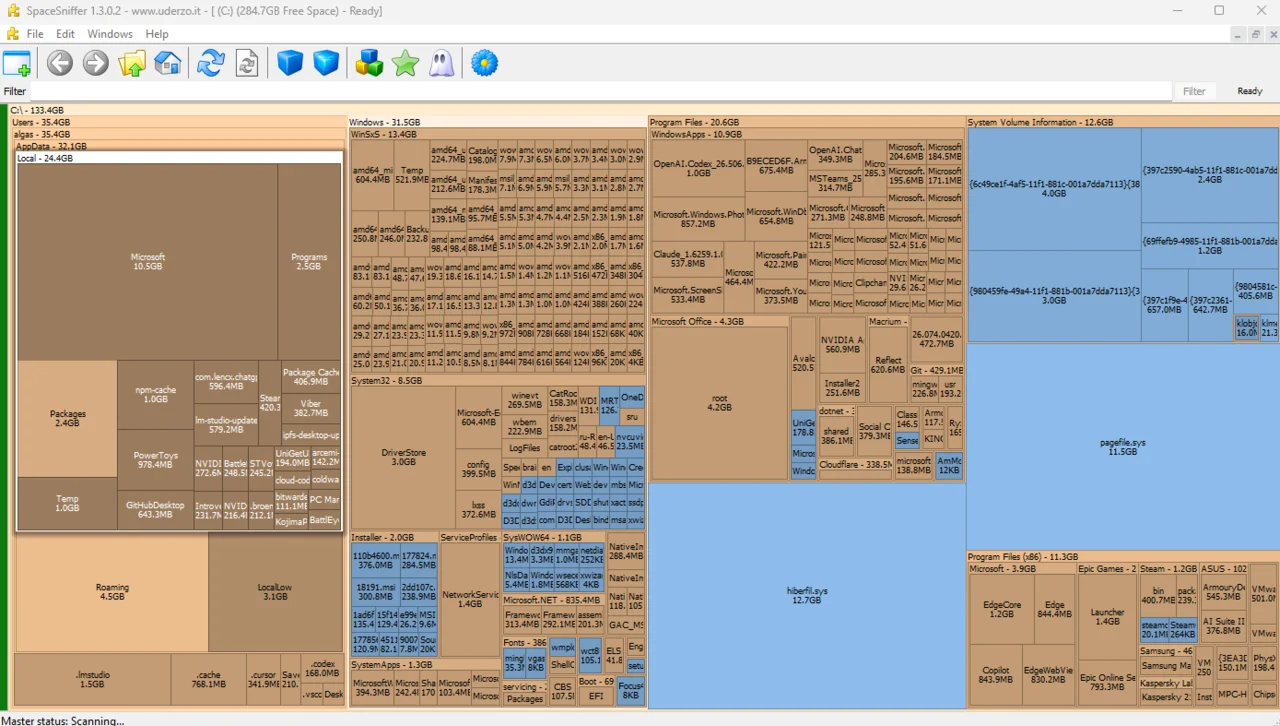
Особенности:
Более современная альтернатива классическим инструментам.
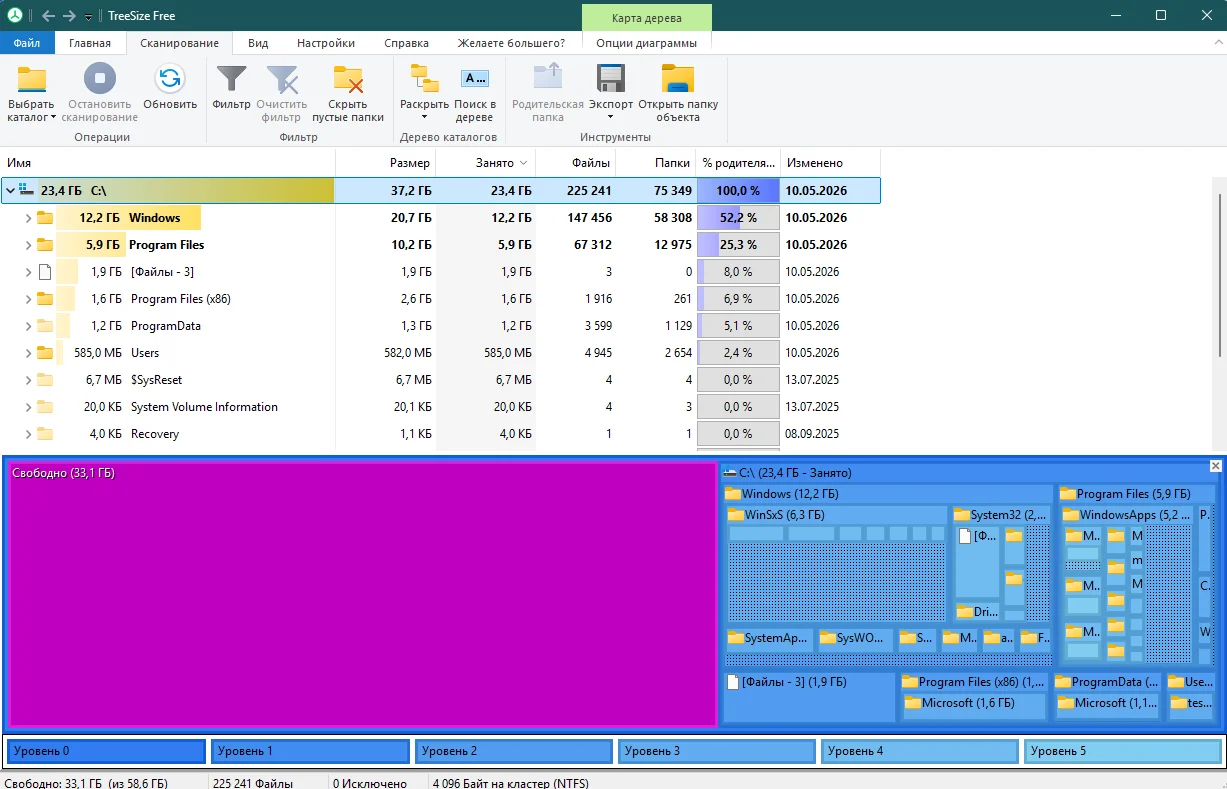
Особенности:
Источник
В этой статье рассмотрим, как проанализировать использование дискового пространства средствами самой Windows, а также разберём несколько популярных бесплатных утилит для более наглядного и глубокого анализа содержимого диска.
Анализ диска встроенными средствами Windows (windows 10 с версии 20H2)
В этом способе используется только встроенный инструментарий Windows, без установки стороннего ПО.Мы будем применять:
diskusage - Консольная утилита анализа дискового пространства, доступная в Windows 10 начиная с версии 20H2.
Позволяет:
- быстро определить, какие папки занимают больше всего места
- выявить крупные системные файлы
- получить наглядную статистику без GUI
В данном сценарии используется для:
- анализа распределения пространства на уровне файловой системы
- выявления "скрытого" использования диска (метаданные, служебные области и т.д.)
PowerShell:
echo "Collecting data, wait a few minutes...";$report = "$env:temp\report.txt";"Readme: https://www.outsidethebox.ms/tag/diskusage/" | Out-File $report;diskusage C:\ /TopDirectory=30 /humanReadable | Out-File $report -Append;diskusage /systemFile:15 /humanReadable | Out-File $report -Append;fsutil volume allocationreport C: | Out-File $report -Append;explorer $reportКраткая логика работы
- Создаётся файл отчёта во временной папке пользователя
- В файл последовательно записываются:
- крупнейшие каталоги на диске
- крупные системные файлы
- структура использования пространства на уровне файловой системы
- После завершения отчёт автоматически открывается
- Как правильно измерить занятое место на диске и найти потерянные гигабайты
- diskusage vs. dfp: анализ занятого места на диске из командной строки
Сторонние утилиты для анализа диска
Если встроенных средств недостаточно, можно использовать специализированные утилиты для более наглядного и глубокого анализа.В отличие от стандартных инструментов Windows, такие программы:
- визуализируют структуру диска (графики, treemap)
- позволяют быстро находить крупные файлы и папки
- упрощают навигацию и очистку
WizTree
Страница загрузкиОдин из самых быстрых анализаторов диска.
Особенности:
- очень высокая скорость сканирования (за счёт чтения MFT)
- удобный интерфейс с древовидной структурой и списком файлов
- быстрый поиск крупных файлов
WinDirStat
Страница загрузкиКлассический инструмент, проверенный временем.
Особенности:
- визуализация диска в виде цветной карты (treemap)
- отображение статистики по типам файлов
- встроенные функции очистки
SpaceSniffer
Страница загрузкиУтилита с упором на визуальный анализ.
Особенности:
- интерактивная графическая карта файлов
- возможность "проваливаться" внутрь папок прямо в интерфейсе
- портативный формат (без установки)
TreeSize Free
Страница загрузкиБолее современная альтернатива классическим инструментам.
Особенности:
- интерфейс в стиле проводника Windows
- быстрый анализ папок через контекстное меню
- отображение структуры каталогов и размеров
Источник
Последнее редактирование:

