
Инициализация графической подсистемы и опрос EDID-матрицы требуют строгой аппаратной синхронизации, поэтому профессиональная компьютерная помощь всегда начинается с базовых электротехнических замеров. Ситуация, когда мигает монитор при включении компьютера, возникает вследствие нарушения протоколов передачи данных между скалером дисплея и видеокартой, либо из-за деградации цепей питания. Аппаратная неисправность блокирует формирование стабильной картинки, прерывая цифровой сигнал на долю секунды. Локализация дефекта требует последовательного исключения программных ошибок, проверки физических интерфейсов и тестирования силовых компонентов системного блока.
Отсутствие стабильного изображения требует разделения неисправностей на программные и аппаратные. Оборудование проходит стадию самотестирования до передачи управления операционной системе. Внимательное наблюдение за поведением светодиода на панели устройства вывода дает первую информацию о статусе подключения. Индикатор зеленого или белого цвета подтверждает наличие синхронизации, тогда как желтое свечение указывает на отсутствие команд от материнской платы. Систематический подход исключает ложные гипотезы и экономит время на дальнейший ремонт.
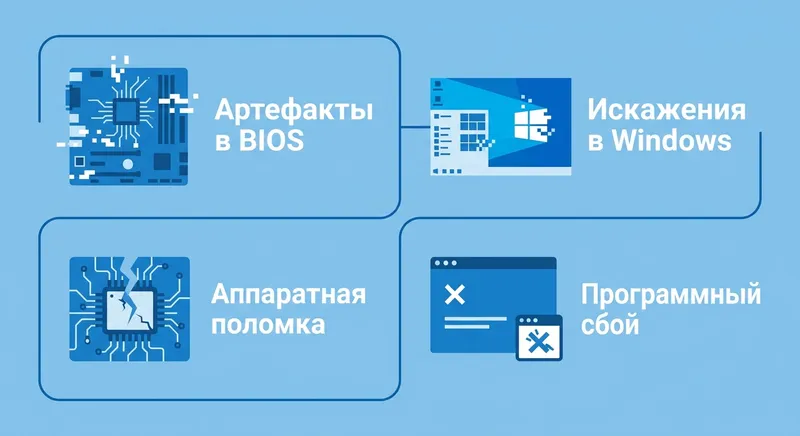
Доступ к BIOS без искажений картинки указывает на программную природу ошибки в Windows. Если артефакты появляются сразу при нажатии кнопки питания, проблема кроется в железе.
Нажмите клавишу Delete или F2 в момент подачи питания для входа в микропрограмму материнской платы. Стабильное отображение интерфейса настроек подтверждает полную исправность видеочипа, оперативной памяти и соединительных линий. Появление полос или моргания в этом меню свидетельствует о физическом повреждении кремниевого кристалла или отвале BGA-пайки. Программные неполадки устраняются переустановкой системных библиотек, тогда как аппаратные дефекты чаще всего устраняются модульной заменой комплектующих, а при компонентном ремонте требуют применения паяльной станции и программатора.
Извлеките массивный графический ускоритель из слота шины PCI-E, предварительно обесточив блок питания. Подсоедините сигнальный провод к видеовыходу на задней панели системного блока, который напрямую связан с интегрированным в CPU видеоядром. Запустите станцию и проверьте стабильность вывода картинки на рабочий стол. Успешная загрузка без прерываний сигнала с высокой вероятностью указывает на неисправность ранее извлеченного дискретного адаптера, дефект слота на материнской плате или нехватку мощности БП.
Алгоритм проверки с помощью встроенной видеокарты:
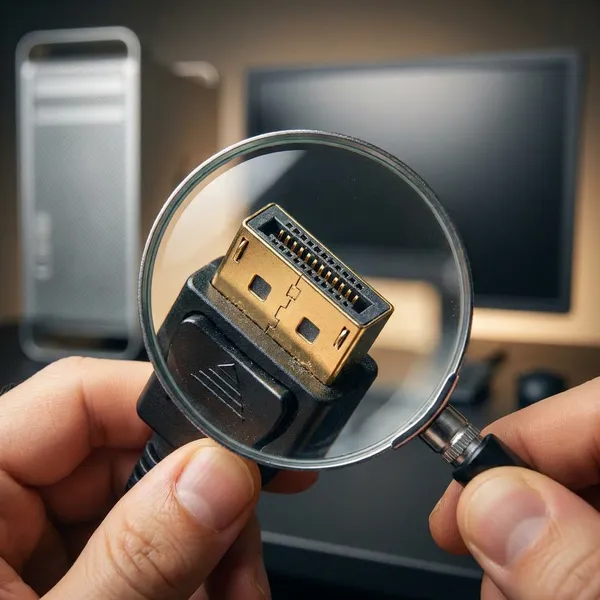
Нестабильный контакт или надлом сигнального провода прерывает передачу данных на матрицу. Замена шнура на заведомо исправный аналог исключает половину аппаратных неисправностей.
Физические интерфейсы подвергаются механическим нагрузкам при перестановке мебели или уборке. Изгиб провода под острым углом разрушает внутренние медные жилы, нарушая целостность высокочастотного тракта. Пыль и оксидная пленка внутри гнезда создают дополнительное сопротивление, снижая амплитуду полезного сигнала. Регулярная проверка фиксации штекеров в разъемах предотвращает случайные отключения периферии во время работы.
Стандарт DisplayPort использует пакетную передачу данных, поэтому малейшая потеря битов из-за плохой изоляции приводит к перезапуску контроллера дисплея. Устаревший формат DVI или VGA передает сигнал непрерывно, реагируя на помехи изменением цветопередачи или появлением ряби. Осмотр контактов штекера под увеличительным стеклом выявляет механические деформации направляющих штырьков. Замените подозрительный проводник на сертифицированный шнур версии не ниже 2.0 для цифровых форматов.
При выборе кабеля учитывайте не только версию стандарта, но и требуемую пропускную способность. Для 4K@60Hz достаточно HDMI 2.0, но для 4K@144Hz или 8K требуется HDMI 2.1 или DisplayPort 1.4. Несоответствие спецификации кабеля возможностям монитора - частая причина периодического мерцания.
Цифровой сигнал передаётся пакетами данных с использованием алгоритмов коррекции ошибок (FEC). При незначительных помехах система может восстанавливать потерянные биты "на лету", но при превышении порога ошибок контроллер дисплея инициирует переподключение - это визуально проявляется как кратковременное мерцание или чёрный экран на 1-2 секунды. Золотое напыление толщиной в несколько микрон предотвращает образование ржавчины на коннекторе в сырых помещениях и защищает от гальванической коррозии. Реальное влияние на стабильность оказывает внутреннее экранирование каждой витой пары и наличие фильтров электромагнитных помех.
Покупка дорогого аудиофильского провода не решает проблему прерывания картинки, если причина кроется в контроллере на плате. Однако в пограничных случаях (длина кабеля более 3 метров, близость к силовым линиям) качественный провод с ферритовыми фильтрами может снизить уровень электромагнитных помех и временно стабилизировать изображение. Это не заменяет ремонт контроллера, но помогает в диагностике.
Операционная система управляет параметрами вывода через конфигурационные файлы, которые повреждаются при внезапном отключении электричества. Превышение допустимого лимита герцовки для конкретной модели дисплея вызывает срабатывание внутренней защиты от перегрузки. Экран уходит в цикличную перезагрузку, пытаясь найти поддерживаемый видеорежим. Вход в среду восстановления Windows позволяет обойти пользовательские настройки и загрузить базовый видеорежим низкого разрешения.
Прервите загрузку Windows три раза подряд кнопкой питания для вызова меню дополнительных вариантов загрузки. Выберите пункт запуска с поддержкой командной строки или минимальным набором служб. Перейдите в дополнительные параметры дисплея через панель управления и жестко зафиксируйте частоту развертки на стандартных 60 герцах. Сохраните изменения и выполните штатную перезагрузку для применения новой конфигурации в обычном сеансе.
Системные таймеры режима ожидания обесточивают периферийные устройства при отсутствии активности со стороны пользователя. Ошибка в обработке прерываний не позволяет видеоадаптеру корректно выйти из состояния сна. Откройте настройки электропитания и запретите жесткому диску, шине PCI-E и портам USB переходить в ждущий режим. Активация профиля максимальной производительности гарантирует непрерывную подачу напряжения на все узлы станции.
Управляющее программное обеспечение транслирует запросы приложений в понятные аппаратному обеспечению инструкции. Обновление операционной системы часто заменяет оригинальные библиотеки от производителя на универсальные аналоги из базы Microsoft. Конфликт версий вызывает критическую ошибку в модуле ядра, что визуально проявляется как моргание или полное пропадание картинки. Использование специализированного софта для деинсталляции гарантирует уничтожение всех остаточных ключей и служб.
Среда Windows использует базовый адаптер (Microsoft Basic Display Driver) во время начальной загрузки и демонстрации логотипа. Переключение на проприетарное программное обеспечение происходит в момент прорисовки окна авторизации пользователя. Повреждение библиотеки
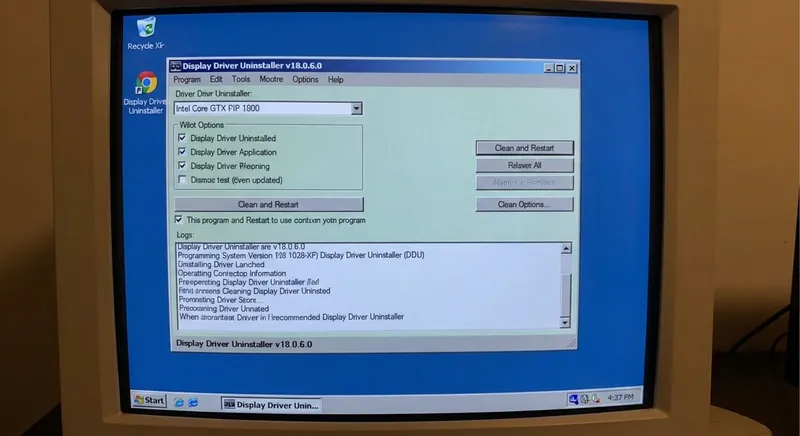
Стандартное удаление через панель управления оставляет ключи реестра и временные файлы. Утилита Display Driver Uninstaller гарантированно стирает все следы предыдущего ПО перед чистой установкой.
Распакуйте архив с утилитой DDU в отдельную папку на системном диске. Перезагрузите компьютер в безопасный режим для предотвращения блокировки файлов активными процессами. Отключите ПК от интернета, чтобы Windows Update не скачала базовый драйвер автоматически. Запустите программу, выберите тип устройства (GPU) и нажмите кнопку "Удалить и перезагрузить". После очистки система запустится со стандартным разрешением, подготовив полностью чистую среду для инсталляции свежего программного пакета.
Внутренняя архитектура дисплея состоит из блока питания, платы формирования изображения (mainboard) и системы подсветки. Тепловое воздействие от силовых транзисторов ускоряет старение электролитов в фильтрующих цепях. Снижение емкости приводит к появлению высокочастотных пульсаций, нарушающих работу ШИМ-контроллера. Диагностика электронных плат требует базовых навыков пайки и умения читать принципиальные электрические схемы.
Система управления подсветкой контролирует ток потребления на каждом канале излучателя. Обрыв цепи в сгоревшем светодиоде или нарушение эмиссии газа в газоразрядной трубке фиксируется контроллером как аварийная ситуация. Микросхема мгновенно снимает управляющий сигнал с ключей инвертора во избежание возгорания. Проверка матричной линейки внешним источником тока выявляет неисправный сегмент, подлежащий перепайке или полной замене.
Визуальный осмотр выявляет только те электролиты, в которых произошел разрыв защитного клапана от избыточного давления газа. Компоненты, потерявшие электролит через нижнее резиновое уплотнение, внешне остаются идеальными. Измерение эквивалентного последовательного сопротивления прямо на плате вычисляет дефектные детали без их выпаивания. Установка новых радиодеталей с температурным индексом 105 градусов Цельсия обеспечивает долгосрочную и бесперебойную работу блока питания.
Техническая справка: Согласно техническим бюллетеням производителей (Nichicon, Panasonic), ресурс электролитических конденсаторов при температуре 85 C составляет около 2000 часов, при 105 C - до 5000 часов. Регулярный перегрев ускоряет деградацию даже при отсутствии внешних признаков неисправности.
Современные графические адаптеры потребляют сотни ватт энергии, требуя стабильного напряжения по всем линиям питания. Просадка вольтажа ниже порогового значения приводит к остановке тактового генератора и сбросу видеодрайвера. Система охлаждения также играет ключевую роль: затвердевание термопасты ухудшает теплоотвод, вызывая температурный троттлинг. Аппаратный мониторинг датчиков через утилиты HWiNFO или AIDA64 показывает реальную картину потребления и нагрева под нагрузкой.
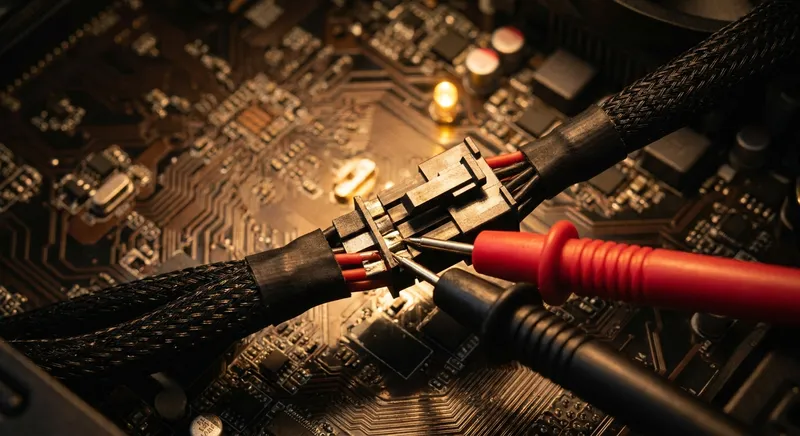
Блок питания распределяет ток по линиям, где 12 вольт отвечают за питание процессора и видеокарты. Деградация компонентов БП снижает напряжение под нагрузкой, из-за чего видеокарта теряет питание и сбрасывает видеосигнал. Подключение заведомо исправного блока питания мощностью от 600 Вт подтверждает диагноз.
Измерение напряжения на контактах разъема 6-pin/8-pin PCI-E должно показывать значение строго в диапазоне 11.4V - 12.6V. Падение показаний ниже 11.4 вольта при запуске 3D-приложения свидетельствует об истощении ресурса входных высоковольтных конденсаторов или выгорании ключей. Графический чип обесточивается, экран гаснет, а вентиляторы системы охлаждения начинают вращаться на максимальных оборотах. Установка тестового источника питания исключает эту причину из списка подозреваемых без риска короткого замыкания щупами мультиметра.
Пылевой войлок между ребрами радиатора блокирует воздушный поток, нарушая конвекцию внутри корпуса. Кристалл процессора достигает критической температурной отметки за несколько минут работы. Срабатывание встроенного термодатчика инициирует аппаратное отключение питания фаз GPU для предотвращения теплового пробоя. Полная разборка видеокарты, удаление старого компаунда изопропиловым спиртом и нанесение свежего слоя интерфейса с высокой теплопроводностью решают проблему перегрева.
Процесс начальной загрузки включает строгую верификацию каждого компонента. Нарушение таймингов оперативной памяти или сбой в контроллере прерывают процедуру инициализации. Системный динамик издает звуковые сигналы об ошибке, а на экран не выводится даже логотип производителя. Базовое обслуживание контактных площадок и сброс энергозависимой памяти устраняют логические баги контроллера.
Микроскопические частицы влаги из воздуха оседают на металлических поверхностях, образуя диэлектрический слой. Контроллер памяти не распознает модуль в слоте DIMM, что делает невозможным копирование микрокода BIOS в рабочую среду. Извлеките планки из разъемов и тщательно протрите золотистые контакты мягкой резинкой. Обязательно удалите остатки ластика жесткой щеткой, обезжирьте контакты спиртом и установите модули обратно до щелчка фиксаторов.
Эксперименты с повышением частот системной шины или снижением таймингов приводят к неспособности системы пройти самотестирование. Отключите сетевой кабель от блока питания и найдите на материнской плате круглую литиевую батарейку или специальную перемычку (CLRTC). Извлеките элемент питания на несколько минут или замкните контакты перемычки отверткой на 5 секунд. Это загрузит безопасные настройки по умолчанию при следующем включении.
Технология Fast Boot объединяет классическое выключение с гибернацией ядра для ускорения старта системы. Записанный на диск образ памяти сохраняет текущее состояние всех запущенных драйверов, включая ошибки графической подсистемы. Перейдите в раздел "Электропитание", выберите пункт "Действие кнопок питания" и снимите галочку с опции включения быстрого запуска. Это действие обеспечит полноценную инициализацию всех драйверов с нуля при каждом запуске компьютера.
Что проверить:
Примечание к статистике: Данные основаны на внутренней аналитике сервисного центра "ТВКОМП" за 2020-2024 гг. Методология: выборка из 172 закрытых заявок с тегами "мерцание" / "нет изображения". Для независимой верификации рекомендуем ознакомиться с отраслевыми отчётами (например, Statista или UL Solutions).
Владелец устройства отметил, что артефакты исчезают, если зафиксировать экран под углом 90 градусов. Системные логи Windows не фиксировали ошибок в работе драйвера или критических остановок службы Desktop Window Manager. Вывод картинки на внешний телевизор происходил без единого разрыва кадра на протяжении двухчасового стресс-теста в FurMark. Диагностика исключила программные факторы и неисправность графического чипа, переведя поиск в плоскость физических повреждений коммутации.
Снятие пластиковой рамки обнажило маршрут прокладки сигнального кабеля внутри поворотной петли. Изоляция нескольких проводов стерлась до медного основания, вызывая периодическое замыкание на металлический корпус при движении шарнира. Инженер установил новый оригинальный шлейф и замерил осциллографом чистоту сигналов дифференциальных пар на разъеме матрицы.
Если происходит внутреннее межслойное замыкание дешифраторов самой стеклянной подложки, ремонт нецелесообразен - требуется полная замена дисплейного модуля. В данном случае совет прост: не открывайте крышку ноутбука за один угол, распределяйте усилие по центру для снижения нагрузки на петли и кабели.
Резкие перепады напряжения в электросети пробивают входные фильтры блоков питания, уничтожая чувствительную электронику. Отсутствие заземления приводит к накоплению статического заряда на металлических частях корпуса. Регулярная очистка от пыли предотвращает перегрев фаз питания и исключает короткие замыкания из-за токопроводящих свойств спрессованной грязи. Соблюдение базовых правил эксплуатации сохраняет целостность компонентов на протяжении всего заявленного срока службы.
Дешевые разветвители питания оснащаются только термопредохранителем, который не успевает разорвать цепь при ударе молнии или скачке напряжения до 380 вольт. Полноценный сетевой фильтр содержит LC-контуры для подавления высокочастотных помех и мощные варисторы, шунтирующие опасные импульсы на землю. Подключение такого фильтра в розетку без реального земляного провода делает его защитные функции неэффективными. Проверьте проводку в помещении с помощью электрика и установите розетки с заземляющим контактом для техники.
Накопление пыли на лопастях вентиляторов нарушает их балансировку, вызывая вибрацию и быстрый износ подшипников. Радиаторы процессора и видеокарты забиваются ворсом, что снижает эффективность рассеивания тепла на 40-60%. Отключите системный блок от сети, вынесите его на балкон или улицу и продуйте внутренности баллоном со сжатым воздухом или компрессором. Удерживайте лопасти кулеров пальцем во время продувки, чтобы предотвратить генерацию тока обратной ЭДС в цепи материнской платы.
Резюме: Профилактика оборудования
Регулярная очистка от пыли раз в шесть месяцев и использование качественного сетевого фильтра с контуром заземления минимизируют риски выгорания плат и продлевают срок службы электроники. ??
Анализ лог-файлов и сервисной практики показывает, что большинство пользователей сталкивается со схожими симптомами. Самостоятельная интерпретация сигналов индикации или поведения системы сокращает время на поиск неисправности. Ниже представлены развернутые инструкции по решению типовых проблем, не вошедших в основные разделы диагностики.
Криптомайнеры маскируются под системные процессы в диспетчере задач и активируются при бездействии пользователя. Постоянная максимальная нагрузка на GPU вызывает перегрев чипа, срабатывание температурной защиты и принудительный перезапуск драйвера. Скачайте автономный антивирусный сканер, запишите его на флешку и загрузитесь с нее для проверки файловой системы. Удаление найденных угроз и очистка автозагрузки полностью ликвидируют программную причину перегрузки.
Микроконтроллер матрицы непрерывно сканирует входы (HDMI, DP, VGA) на наличие синхроимпульсов. Отсутствие тактового сигнала переводит устройство в энергосберегающий режим, о чем свидетельствует смена цвета индикатора с зеленого на желтый. Проверьте плотность подключения кабеля с обеих сторон и убедитесь, что системный блок корректно подает питание на видеокарту. Нажатие кнопки выбора источника сигнала (Input/Source) на корпусе дисплея принудительно опрашивает все порты и часто решает проблему сбившегося автоопределения.
Длительное удержание кнопки питания отправляет сигнал ACPI на принудительное отключение ATX-блока питания. Если контроллер питания завис, этот сигнал не обрабатывается аппаратной логикой материнской платы. Физическое извлечение шнура из розетки 220В и последующее нажатие кнопки Power сливает остаточный заряд из емкостей дежурного питания. Возврат кабеля на место и штатное включение инициируют абсолютно чистый цикл загрузки без сохранения ошибочных состояний в оперативной памяти.
Автор: сервисный инженер ТВКОМП Сергей
Материал подготовлен на основе практического опыта ремонта и диагностики. Для сложных случаев рекомендуем обратиться в авторизованный сервисный центр.
Диагностика аппаратных и программных симптомов мерцания
| Симптом | Вероятная причина | Аппаратное/программное действие |
| Искажения появляются до загрузки ОС | Неисправность GPU, сбой BIOS | Загрузка с интегрированной графики, сброс CMOS |
| Экран гаснет при изменении угла крышки | Перетерт шлейф LVDS | Разборка корпуса, замена сигнального провода |
| Циклическое отключение на рабочем столе | Поврежден драйвер, конфликт частот | Загрузка в безопасном режиме, очистка через DDU |
| Задержка появления картинки (более 10 сек) | Вздутый конденсатор на плате питания | Замер емкости ESR-метром, перепайка элементов |
Пошаговая диагностика: почему мигает монитор при включении компьютера?
Первичная диагностика позволяет локализовать проблему без разборки системного блока. Мы последовательно проверим источник видеосигнала, кабели и настройки системы.Отсутствие стабильного изображения требует разделения неисправностей на программные и аппаратные. Оборудование проходит стадию самотестирования до передачи управления операционной системе. Внимательное наблюдение за поведением светодиода на панели устройства вывода дает первую информацию о статусе подключения. Индикатор зеленого или белого цвета подтверждает наличие синхронизации, тогда как желтое свечение указывает на отсутствие команд от материнской платы. Систематический подход исключает ложные гипотезы и экономит время на дальнейший ремонт.
Как отличить программный сбой от аппаратной поломки?
Доступ к BIOS без искажений картинки указывает на программную природу ошибки в Windows. Если артефакты появляются сразу при нажатии кнопки питания, проблема кроется в железе.
Нажмите клавишу Delete или F2 в момент подачи питания для входа в микропрограмму материнской платы. Стабильное отображение интерфейса настроек подтверждает полную исправность видеочипа, оперативной памяти и соединительных линий. Появление полос или моргания в этом меню свидетельствует о физическом повреждении кремниевого кристалла или отвале BGA-пайки. Программные неполадки устраняются переустановкой системных библиотек, тогда как аппаратные дефекты чаще всего устраняются модульной заменой комплектующих, а при компонентном ремонте требуют применения паяльной станции и программатора.
Алгоритм проверки с помощью встроенной видеокарты
Отключение дискретного адаптера и подключение монитора к разъему на материнской плате исключает неисправность графического чипа. Появление стабильного изображения подтверждает сбой основной видеокарты или ее интерфейса.Извлеките массивный графический ускоритель из слота шины PCI-E, предварительно обесточив блок питания. Подсоедините сигнальный провод к видеовыходу на задней панели системного блока, который напрямую связан с интегрированным в CPU видеоядром. Запустите станцию и проверьте стабильность вывода картинки на рабочий стол. Успешная загрузка без прерываний сигнала с высокой вероятностью указывает на неисправность ранее извлеченного дискретного адаптера, дефект слота на материнской плате или нехватку мощности БП.
Алгоритм проверки с помощью встроенной видеокарты:
- Шаг 1: Обесточить блок питания и извлечь дискретный адаптер из слота шины PCI-E.
- Шаг 2: Подсоединить сигнальный провод к видеовыходу на материнской плате.
- Шаг 3: Запустить станцию и проверить стабильность вывода картинки на рабочий стол.
Проверка кабелей и разъемов: как исключить физическое повреждение?
Нестабильный контакт или надлом сигнального провода прерывает передачу данных на матрицу. Замена шнура на заведомо исправный аналог исключает половину аппаратных неисправностей.
Физические интерфейсы подвергаются механическим нагрузкам при перестановке мебели или уборке. Изгиб провода под острым углом разрушает внутренние медные жилы, нарушая целостность высокочастотного тракта. Пыль и оксидная пленка внутри гнезда создают дополнительное сопротивление, снижая амплитуду полезного сигнала. Регулярная проверка фиксации штекеров в разъемах предотвращает случайные отключения периферии во время работы.
Особенности диагностики кабелей HDMI, DisplayPort и VGA
Цифровые интерфейсы кабеля HDMI и DisplayPort чувствительны к качеству экранирования и пропускной способности. Аналоговый VGA и цифровой DVI чаще страдают от загнутых пинов в коннекторе.Стандарт DisplayPort использует пакетную передачу данных, поэтому малейшая потеря битов из-за плохой изоляции приводит к перезапуску контроллера дисплея. Устаревший формат DVI или VGA передает сигнал непрерывно, реагируя на помехи изменением цветопередачи или появлением ряби. Осмотр контактов штекера под увеличительным стеклом выявляет механические деформации направляющих штырьков. Замените подозрительный проводник на сертифицированный шнур версии не ниже 2.0 для цифровых форматов.
При выборе кабеля учитывайте не только версию стандарта, но и требуемую пропускную способность. Для 4K@60Hz достаточно HDMI 2.0, но для 4K@144Hz или 8K требуется HDMI 2.1 или DisplayPort 1.4. Несоответствие спецификации кабеля возможностям монитора - частая причина периодического мерцания.
Миф о влиянии позолоченных контактов кабеля на мерцание экрана
Позолота защищает разъемы от окисления при высокой влажности и снижает переходное сопротивление, но сама по себе не улучшает качество цифрового сигнала. Потеря пакетов данных чаще происходит из-за отсутствия ферритовых колец или перебитых жил.Цифровой сигнал передаётся пакетами данных с использованием алгоритмов коррекции ошибок (FEC). При незначительных помехах система может восстанавливать потерянные биты "на лету", но при превышении порога ошибок контроллер дисплея инициирует переподключение - это визуально проявляется как кратковременное мерцание или чёрный экран на 1-2 секунды. Золотое напыление толщиной в несколько микрон предотвращает образование ржавчины на коннекторе в сырых помещениях и защищает от гальванической коррозии. Реальное влияние на стабильность оказывает внутреннее экранирование каждой витой пары и наличие фильтров электромагнитных помех.
Покупка дорогого аудиофильского провода не решает проблему прерывания картинки, если причина кроется в контроллере на плате. Однако в пограничных случаях (длина кабеля более 3 метров, близость к силовым линиям) качественный провод с ферритовыми фильтрами может снизить уровень электромагнитных помех и временно стабилизировать изображение. Это не заменяет ремонт контроллера, но помогает в диагностике.
Совет мастера: Повреждение экранирующей оплетки шнура снижает соотношение сигнал/шум, что гарантированно приводит к потере синхронизации кадров. Использование проводов без ферритовых фильтров вблизи силовых линий недопустимо. - Мастер Сергей
Базовые настройки Windows: разрешение и частота обновления
Некорректно выставленная частота обновления заставляет скалер монитора перезапускаться в попытках синхронизировать сигнал. Сброс этих параметров в безопасном режиме восстанавливает вывод картинки.Операционная система управляет параметрами вывода через конфигурационные файлы, которые повреждаются при внезапном отключении электричества. Превышение допустимого лимита герцовки для конкретной модели дисплея вызывает срабатывание внутренней защиты от перегрузки. Экран уходит в цикличную перезагрузку, пытаясь найти поддерживаемый видеорежим. Вход в среду восстановления Windows позволяет обойти пользовательские настройки и загрузить базовый видеорежим низкого разрешения.
Как изменить частоту обновления, если экран постоянно гаснет?
Загрузите систему в безопасном режиме, где загружаются только базовые драйверы дисплея. Для безопасного выполнения этой процедуры рекомендуется следовать официальной инструкции Microsoft по переходу в среду восстановления. Установите частоту 60 Гц в параметрах экрана для стабилизации изображения.Прервите загрузку Windows три раза подряд кнопкой питания для вызова меню дополнительных вариантов загрузки. Выберите пункт запуска с поддержкой командной строки или минимальным набором служб. Перейдите в дополнительные параметры дисплея через панель управления и жестко зафиксируйте частоту развертки на стандартных 60 герцах. Сохраните изменения и выполните штатную перезагрузку для применения новой конфигурации в обычном сеансе.
Настройка параметров электропитания и отключение дисплея
Агрессивные профили энергосбережения отключают порты вывода видеосигнала для экономии заряда. Переход на схему высокой производительности предотвращает несанкционированное засыпание экрана.Системные таймеры режима ожидания обесточивают периферийные устройства при отсутствии активности со стороны пользователя. Ошибка в обработке прерываний не позволяет видеоадаптеру корректно выйти из состояния сна. Откройте настройки электропитания и запретите жесткому диску, шине PCI-E и портам USB переходить в ждущий режим. Активация профиля максимальной производительности гарантирует непрерывную подачу напряжения на все узлы станции.
Сбой видеодрайвера: как правильно удалить и переустановить ПО?
Поврежденный драйвер нарушает адресацию команд между операционной системой и графическим процессором. Полная очистка реестра от старых файлов устраняет программные конфликты.Управляющее программное обеспечение транслирует запросы приложений в понятные аппаратному обеспечению инструкции. Обновление операционной системы часто заменяет оригинальные библиотеки от производителя на универсальные аналоги из базы Microsoft. Конфликт версий вызывает критическую ошибку в модуле ядра, что визуально проявляется как моргание или полное пропадание картинки. Использование специализированного софта для деинсталляции гарантирует уничтожение всех остаточных ключей и служб.
Механика работы видеодрайвера при инициализации системы
Операционная система передает управление дисплеем драйверу видеокарты на этапе появления экрана приветствия. Сбой в файлах драйвера вызывает циклический перезапуск графической подсистемы, что выглядит как мерцание. Переустановка ПО с официального сайта производителя решает проблему.Среда Windows использует базовый адаптер (Microsoft Basic Display Driver) во время начальной загрузки и демонстрации логотипа. Переключение на проприетарное программное обеспечение происходит в момент прорисовки окна авторизации пользователя. Повреждение библиотеки
nvlddmkm.sys или atikmdag.sys прерывает этот переход, инициируя процесс автоматического восстановления драйвера (TDR). Загрузка актуального дистрибутива с сайта AMD, NVIDIA или Intel обеспечивает установку исправных системных файлов.Использование утилиты DDU в безопасном режиме
Стандартное удаление через панель управления оставляет ключи реестра и временные файлы. Утилита Display Driver Uninstaller гарантированно стирает все следы предыдущего ПО перед чистой установкой.
Распакуйте архив с утилитой DDU в отдельную папку на системном диске. Перезагрузите компьютер в безопасный режим для предотвращения блокировки файлов активными процессами. Отключите ПК от интернета, чтобы Windows Update не скачала базовый драйвер автоматически. Запустите программу, выберите тип устройства (GPU) и нажмите кнопку "Удалить и перезагрузить". После очистки система запустится со стандартным разрешением, подготовив полностью чистую среду для инсталляции свежего программного пакета.
Аппаратные поломки монитора: подсветка, конденсаторы и инвертор
Деградация электронных компонентов внутри самого дисплея приводит к критическим просадкам напряжения на плате управления. Вскрытие корпуса и осмотр цепей питания выявляют неисправные элементы.Внутренняя архитектура дисплея состоит из блока питания, платы формирования изображения (mainboard) и системы подсветки. Тепловое воздействие от силовых транзисторов ускоряет старение электролитов в фильтрующих цепях. Снижение емкости приводит к появлению высокочастотных пульсаций, нарушающих работу ШИМ-контроллера. Диагностика электронных плат требует базовых навыков пайки и умения читать принципиальные электрические схемы.
Почему гаснет LED-подсветка или лампы CCFL сразу после включения?
Инвертор генерирует высокое напряжение для розжига ламп CCFL подсветки в момент запуска. Перегорание одного диода или лампы вызывает срабатывание защиты инвертора, который полностью отключает питание матрицы. Замена сгоревших элементов LED-подсветки возвращает работоспособность дисплея.Система управления подсветкой контролирует ток потребления на каждом канале излучателя. Обрыв цепи в сгоревшем светодиоде или нарушение эмиссии газа в газоразрядной трубке фиксируется контроллером как аварийная ситуация. Микросхема мгновенно снимает управляющий сигнал с ключей инвертора во избежание возгорания. Проверка матричной линейки внешним источником тока выявляет неисправный сегмент, подлежащий перепайке или полной замене.
Скрытые нюансы: пересыхание электролитических конденсаторов на плате
Конденсаторы теряют емкость из-за постоянного нагрева внутри корпуса, даже если они не имеют видимых вздутий. Проверка элементов ESR-метром позволяет найти высохшие емкости, вызывающие долгий запуск дисплея.Визуальный осмотр выявляет только те электролиты, в которых произошел разрыв защитного клапана от избыточного давления газа. Компоненты, потерявшие электролит через нижнее резиновое уплотнение, внешне остаются идеальными. Измерение эквивалентного последовательного сопротивления прямо на плате вычисляет дефектные детали без их выпаивания. Установка новых радиодеталей с температурным индексом 105 градусов Цельсия обеспечивает долгосрочную и бесперебойную работу блока питания.
Техническая справка: Согласно техническим бюллетеням производителей (Nichicon, Panasonic), ресурс электролитических конденсаторов при температуре 85 C составляет около 2000 часов, при 105 C - до 5000 часов. Регулярный перегрев ускоряет деградацию даже при отсутствии внешних признаков неисправности.
Влияние видеокарты и блока питания ПК на стабильность изображения
Дефицит мощности от блока питания или критический перегрев графического кристалла провоцируют аппаратную защиту. Программный мониторинг датчиков и проведение стресс-тестов помогают определить виновника сбоя, а замер вольтажа мультиметром подтверждает диагноз в условиях сервиса.Современные графические адаптеры потребляют сотни ватт энергии, требуя стабильного напряжения по всем линиям питания. Просадка вольтажа ниже порогового значения приводит к остановке тактового генератора и сбросу видеодрайвера. Система охлаждения также играет ключевую роль: затвердевание термопасты ухудшает теплоотвод, вызывая температурный троттлинг. Аппаратный мониторинг датчиков через утилиты HWiNFO или AIDA64 показывает реальную картину потребления и нагрева под нагрузкой.
Важно: Диагностика с мультиметром и разборка блока питания требуют квалификации. Если вы не уверены в своих навыках - обратитесь в сервисный центр. Неправильные замеры могут привести к поражению электрическим током или повреждению оборудования.
Как просадки напряжения по линии 12В отключают видеокарту?
Блок питания распределяет ток по линиям, где 12 вольт отвечают за питание процессора и видеокарты. Деградация компонентов БП снижает напряжение под нагрузкой, из-за чего видеокарта теряет питание и сбрасывает видеосигнал. Подключение заведомо исправного блока питания мощностью от 600 Вт подтверждает диагноз.
Измерение напряжения на контактах разъема 6-pin/8-pin PCI-E должно показывать значение строго в диапазоне 11.4V - 12.6V. Падение показаний ниже 11.4 вольта при запуске 3D-приложения свидетельствует об истощении ресурса входных высоковольтных конденсаторов или выгорании ключей. Графический чип обесточивается, экран гаснет, а вентиляторы системы охлаждения начинают вращаться на максимальных оборотах. Установка тестового источника питания исключает эту причину из списка подозреваемых без риска короткого замыкания щупами мультиметра.
Проверка температурного режима и состояния термопасты
Остановка кулера или высохший термоинтерфейс приводят к троттлингу и отключению графического чипа при нагреве свыше 90 градусов. Замена термопасты и очистка радиатора восстанавливают нормальный отвод тепла.Пылевой войлок между ребрами радиатора блокирует воздушный поток, нарушая конвекцию внутри корпуса. Кристалл процессора достигает критической температурной отметки за несколько минут работы. Срабатывание встроенного термодатчика инициирует аппаратное отключение питания фаз GPU для предотвращения теплового пробоя. Полная разборка видеокарты, удаление старого компаунда изопропиловым спиртом и нанесение свежего слоя интерфейса с высокой теплопроводностью решают проблему перегрева.
Важно: Измерение напряжения программными утилитами дает погрешность до 10%, поэтому для точной диагностики линии 12В в сервисном центре применяют аппаратный мультиметр с проверкой контактов под нагрузкой. - Мастер Сергей
Скрытые системные конфликты: BIOS, ОЗУ и быстрый запуск
Ошибки при прохождении POST-проверки материнской платой блокируют подачу видеосигнала еще до старта операционной системы. Очистка контактов памяти и обнуление параметров CMOS возвращают систему к заводскому состоянию.Процесс начальной загрузки включает строгую верификацию каждого компонента. Нарушение таймингов оперативной памяти или сбой в контроллере прерывают процедуру инициализации. Системный динамик издает звуковые сигналы об ошибке, а на экран не выводится даже логотип производителя. Базовое обслуживание контактных площадок и сброс энергозависимой памяти устраняют логические баги контроллера.
Как окисление контактов оперативной памяти влияет на запуск?
Пленка из оксидов на золотых ламелях ОЗУ нарушает обмен данными с контроллером памяти в процессоре. Аккуратная очистка контактов канцелярским ластиком с обязательной последующей обработкой изопропиловым спиртом восстанавливает проводимость соединения.Микроскопические частицы влаги из воздуха оседают на металлических поверхностях, образуя диэлектрический слой. Контроллер памяти не распознает модуль в слоте DIMM, что делает невозможным копирование микрокода BIOS в рабочую среду. Извлеките планки из разъемов и тщательно протрите золотистые контакты мягкой резинкой. Обязательно удалите остатки ластика жесткой щеткой, обезжирьте контакты спиртом и установите модули обратно до щелчка фиксаторов.
Сброс параметров BIOS извлечением батарейки CR2032 или перемычкой
Некорректный разгон комплектующих сохраняется в энергозависимой памяти материнской платы. Обесточивание системы и извлечение батарейки CMOS на 10 минут (или замыкание контактов Clear CMOS) полностью стирает ошибочные параметры.Эксперименты с повышением частот системной шины или снижением таймингов приводят к неспособности системы пройти самотестирование. Отключите сетевой кабель от блока питания и найдите на материнской плате круглую литиевую батарейку или специальную перемычку (CLRTC). Извлеките элемент питания на несколько минут или замкните контакты перемычки отверткой на 5 секунд. Это загрузит безопасные настройки по умолчанию при следующем включении.
Отключение функции быстрого запуска в Windows
Гибридный спящий режим сохраняет ядро системы в файл гибернации, что провоцирует конфликты драйверов при пробуждении. Деактивация быстрого запуска в панели управления заставляет ОС загружать драйверы видеокарты заново при каждом включении.Технология Fast Boot объединяет классическое выключение с гибернацией ядра для ускорения старта системы. Записанный на диск образ памяти сохраняет текущее состояние всех запущенных драйверов, включая ошибки графической подсистемы. Перейдите в раздел "Электропитание", выберите пункт "Действие кнопок питания" и снимите галочку с опции включения быстрого запуска. Это действие обеспечит полноценную инициализацию всех драйверов с нуля при каждом запуске компьютера.
Особенности диагностики при подключении нескольких мониторов
Если вы используете два и более дисплея, мерцание может быть связано с:- Ограничением полосы пропускной способности: один порт DisplayPort может не "потянуть" два 4K-монитора при высокой частоте обновления.
- Конфликтом частот: разные герцовки на мониторах иногда вызывают десинхронизацию в драйвере.
- MST-хабами: некачественные разветвители могут терять пакеты данных при нагрузке.
- HDCP/EDID-конфликтами: повреждённые EDID-данные или сбой рукопожатия HDCP вызывают периодическое отключение сигнала.
Мерцание в ноутбуках с гибридной графикой (NVIDIA Optimus / AMD Switchable)
В современных ноутбуках изображение может переключаться между интегрированной и дискретной видеокартой. Конфликт драйверов при этом переключении - частая причина периодического мерцания.Что проверить:
- Откройте "Диспетчер устройств" - "Видеоадаптеры". Если видите два адаптера - у вас гибридная графика.
- Зайдите в панель управления NVIDIA / AMD и отключите автоматическое переключение графики для проблемного приложения.
- Используйте DDU в безопасном режиме для полной переустановки обоих драйверов.
- Проверьте, не связана ли проблема с шлейфом матрицы: если мерцание появляется при изменении угла наклона крышки - вероятен физический износ кабеля.
История ремонта: как мы восстановили мерцающий дисплей в сервисном центре
Инженер сервисного центра "ТВКОМП" столкнулся с плавающей неисправностью ноутбука, которая не определялась программными тестами. Комплексный подход позволил локализовать причину в изношенном шлейфе матрицы.Примечание к статистике: Данные основаны на внутренней аналитике сервисного центра "ТВКОМП" за 2020-2024 гг. Методология: выборка из 172 закрытых заявок с тегами "мерцание" / "нет изображения". Для независимой верификации рекомендуем ознакомиться с отраслевыми отчётами (например, Statista или UL Solutions).
| Причина сбоя | % обращений | Комментарий |
| Износ шлейфа матрицы / кабеля | около 42% | Чаще встречается в ноутбуках из-за открытия крышки |
| Программный сбой (драйвер/ОС) | примерно 30% | Решается без аппаратного вмешательства |
| Деградация конденсаторов БП | около 18% | Характерно для мониторов старше 5 лет |
| Отвал чипа GPU / процессора | около 10% | Требует реболлинга или замены платы |
Первичный осмотр и сбор анамнеза: на что жаловался клиент?
Заказчик сообщил о появлении цветных полос и кратковременном отключении экрана при изменении угла наклона крышки ноутбука. Подключение внешнего монитора через HDMI показало стабильное изображение, что исключило поломку дискретной видеокарты.Владелец устройства отметил, что артефакты исчезают, если зафиксировать экран под углом 90 градусов. Системные логи Windows не фиксировали ошибок в работе драйвера или критических остановок службы Desktop Window Manager. Вывод картинки на внешний телевизор происходил без единого разрыва кадра на протяжении двухчасового стресс-теста в FurMark. Диагностика исключила программные факторы и неисправность графического чипа, переведя поиск в плоскость физических повреждений коммутации.
Процесс компонентного ремонта и замеры на стенде
Разборка верхней крышки выявила перетирание LVDS-шлейфа в районе петли шарнира. Замена поврежденного кабеля дисплея и тестирование матрицы осциллографом полностью устранили артефакты.Снятие пластиковой рамки обнажило маршрут прокладки сигнального кабеля внутри поворотной петли. Изоляция нескольких проводов стерлась до медного основания, вызывая периодическое замыкание на металлический корпус при движении шарнира. Инженер установил новый оригинальный шлейф и замерил осциллографом чистоту сигналов дифференциальных пар на разъеме матрицы.
Если происходит внутреннее межслойное замыкание дешифраторов самой стеклянной подложки, ремонт нецелесообразен - требуется полная замена дисплейного модуля. В данном случае совет прост: не открывайте крышку ноутбука за один угол, распределяйте усилие по центру для снижения нагрузки на петли и кабели.
Как защитить монитор и видеокарту от повторных сбоев и скачков напряжения?
Грамотная организация электропитания и регулярное обслуживание системного блока продлевают срок службы электроники. Использование специализированных сетевых фильтров минимизирует риски выгорания плат.Резкие перепады напряжения в электросети пробивают входные фильтры блоков питания, уничтожая чувствительную электронику. Отсутствие заземления приводит к накоплению статического заряда на металлических частях корпуса. Регулярная очистка от пыли предотвращает перегрев фаз питания и исключает короткие замыкания из-за токопроводящих свойств спрессованной грязи. Соблюдение базовых правил эксплуатации сохраняет целостность компонентов на протяжении всего заявленного срока службы.
Выбор правильного сетевого фильтра и важность заземления
Обычные удлинители не имеют варисторов для поглощения высоковольтных импульсов. Подключение оборудования к розетке с контуром заземления через качественный сетевой фильтр отводит статические разряды от чувствительных компонентов.Дешевые разветвители питания оснащаются только термопредохранителем, который не успевает разорвать цепь при ударе молнии или скачке напряжения до 380 вольт. Полноценный сетевой фильтр содержит LC-контуры для подавления высокочастотных помех и мощные варисторы, шунтирующие опасные импульсы на землю. Подключение такого фильтра в розетку без реального земляного провода делает его защитные функции неэффективными. Проверьте проводку в помещении с помощью электрика и установите розетки с заземляющим контактом для техники.
Как часто нужно проводить профилактику системного блока?
Пыль работает как теплоизолятор и накапливает статический заряд на контактах материнской платы. Продувка корпуса сжатым воздухом раз в шесть месяцев предотвращает перегрев цепей питания и короткие замыкания.Накопление пыли на лопастях вентиляторов нарушает их балансировку, вызывая вибрацию и быстрый износ подшипников. Радиаторы процессора и видеокарты забиваются ворсом, что снижает эффективность рассеивания тепла на 40-60%. Отключите системный блок от сети, вынесите его на балкон или улицу и продуйте внутренности баллоном со сжатым воздухом или компрессором. Удерживайте лопасти кулеров пальцем во время продувки, чтобы предотвратить генерацию тока обратной ЭДС в цепи материнской платы.
Резюме: Профилактика оборудования
Регулярная очистка от пыли раз в шесть месяцев и использование качественного сетевого фильтра с контуром заземления минимизируют риски выгорания плат и продлевают срок службы электроники. ??
Частые вопросы о мерцании экрана при запуске ПК
Мы собрали популярные вопросы пользователей, столкнувшихся с нестабильным выводом изображения. Точные ответы помогут быстро сориентироваться в нештатной ситуации.Анализ лог-файлов и сервисной практики показывает, что большинство пользователей сталкивается со схожими симптомами. Самостоятельная интерпретация сигналов индикации или поведения системы сокращает время на поиск неисправности. Ниже представлены развернутые инструкции по решению типовых проблем, не вошедших в основные разделы диагностики.
Может ли вирус или скрытый майнер заставлять монитор мигать?
Вредоносное ПО загружает видеокарту вычислениями на 100%, вызывая перегрев и сброс частот. Проверка системы антивирусом в безопасном режиме удаляет трояны и восстанавливает стабильность работы.Криптомайнеры маскируются под системные процессы в диспетчере задач и активируются при бездействии пользователя. Постоянная максимальная нагрузка на GPU вызывает перегрев чипа, срабатывание температурной защиты и принудительный перезапуск драйвера. Скачайте автономный антивирусный сканер, запишите его на флешку и загрузитесь с нее для проверки файловой системы. Удаление найденных угроз и очистка автозагрузки полностью ликвидируют программную причину перегрузки.
О чем сигнализирует желтый индикатор питания на дисплее?
Оранжевый или мигающий светодиод указывает на переход монитора в режим ожидания из-за отсутствия сигнала от компьютера. Исключите проблему с кабелем или видеокартой для возобновления трансляции.Микроконтроллер матрицы непрерывно сканирует входы (HDMI, DP, VGA) на наличие синхроимпульсов. Отсутствие тактового сигнала переводит устройство в энергосберегающий режим, о чем свидетельствует смена цвета индикатора с зеленого на желтый. Проверьте плотность подключения кабеля с обеих сторон и убедитесь, что системный блок корректно подает питание на видеокарту. Нажатие кнопки выбора источника сигнала (Input/Source) на корпусе дисплея принудительно опрашивает все порты и часто решает проблему сбившегося автоопределения.
Что делать, если принудительная перезагрузка кнопкой не помогает?
Зависание на этапе загрузки с черным экраном требует аппаратного сброса. Отключите кабель питания от розетки, зажмите кнопку включения на 15 секунд для разрядки конденсаторов, после чего соберите систему обратно.Длительное удержание кнопки питания отправляет сигнал ACPI на принудительное отключение ATX-блока питания. Если контроллер питания завис, этот сигнал не обрабатывается аппаратной логикой материнской платы. Физическое извлечение шнура из розетки 220В и последующее нажатие кнопки Power сливает остаточный заряд из емкостей дежурного питания. Возврат кабеля на место и штатное включение инициируют абсолютно чистый цикл загрузки без сохранения ошибочных состояний в оперативной памяти.
Автор: сервисный инженер ТВКОМП Сергей
Материал подготовлен на основе практического опыта ремонта и диагностики. Для сложных случаев рекомендуем обратиться в авторизованный сервисный центр.
Последнее редактирование:
